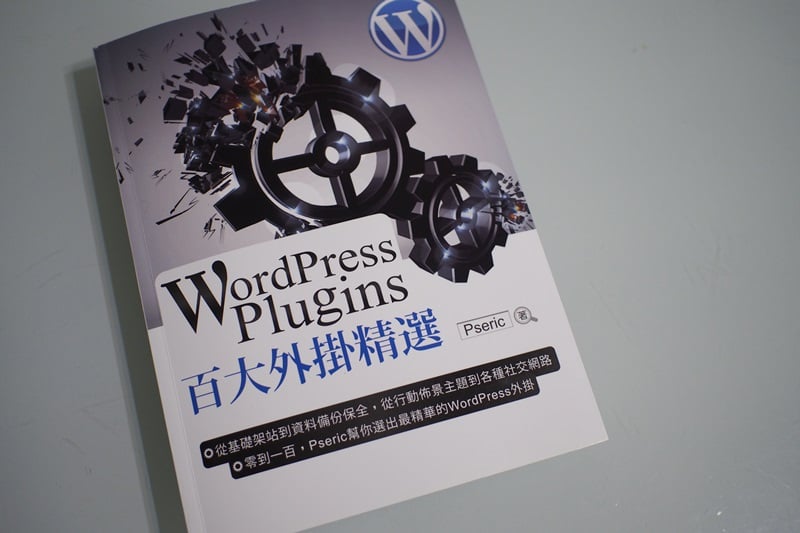
我的新書《WordPress Plugins 百大外掛精選》已經上市,轉貼就有機會免費帶回家!


我的新書《WordPress Plugins 百大外掛精選》已經上市,轉貼就有機會免費帶回家!

最近 Pseric 再度完成一本著作,這次把主題鎖定在熱門的開放原始碼程式 WordPress,相信有架站經驗的朋友一定對它不陌生。為什麼會以此作為主題呢?其實也和我相當喜愛且熱衷於 WordPress 有關,例如你正在閱讀的免費資源網路社群,就是以 WordPress 平台來架設,從 2008 年我便開始接觸,期間也參與 WordPress Taiwan 正體中文的計畫。

這一路走下來,投入不少時間及心力,對於 WordPress 相關知識也有著一定程度的瞭解,這幾年陸續和其他部落客共同合作出版與 WordPress 相關的書籍,在無名小站關站前也寫過一系列的「無名小站專題」,便推薦以 WordPress 作為新家,例如無名搬家到自架 WordPress,我推薦的五個虛擬主機服務、自架 WordPress 虛擬主機租用教學,將網誌備份匯出、匯入到新家等幾篇文章。

曾有人問我:為什麼這麼喜歡 WordPress?其實答案很簡單,因為我想把這個簡單、好用,自己也熱愛的工具介紹給更多人知道,而這也和我當初創立免費資源網路社群的初衷不謀而合。

特色是什麼?

《WordPress Plugins 百大外掛精選》由博碩文化出版,一共精選 100 個 WordPress 外掛,是我花了幾年時間所換得的經驗和使用心得,全部沒有私藏、完整寫在這 528 頁裡,無論你是 WordPress 初學者,或者本身已經開始以 WordPress 架設或經營網站,我都希望藉由這本書能帶給你一些新的點子,從中找出你可能原本不知道、卻對你網站有正面幫助的外掛功能。

那裡可以買到?

本書上市日期為 2 月 26 日,於各大實體書店、網路書店通路,應該都能找到《WordPress Plugins 百大外掛精選》,如果你不確定要怎麼購入,我也準備好了博客來的購書鏈結,你可以直接點選進入。

購書鏈結:《WordPress Plugins 百大外掛精選》

感謝大家支持,加碼送書活動開始

是的,依照往例我們又向出版社凹了一些好康,來造福免費資源網路社群的讀者,感謝博碩文化提供本次贈品,我會在活動結束後抽出幸運讀者,只要參加就有機會免費獲得《WordPress Plugins 百大外掛精選》,先來不一定會中獎,但晚來錯過就沒了。

步驟一:請大家幫免費資源網路社群 Facebook 粉絲頁面按個讚(拜託拜託!),如果你有使用 Twitter、Google+ 的話,也可以一併加入追蹤,我們會同步推送新的免費資源給大家,非常感謝。

步驟二:點擊底下的按鈕來轉貼、分享這篇文章。

最後別忘記在本文下方留言,寫下「新書《WordPress Plugins 百大外掛精選》已經上市,轉貼就有機會免費帶回家!」,我會在五天後(3/4)抽出幸運的朋友共 10 位,請大家多多把握這次難得的機會。

備註:如果你的留言沒有馬上顯示,屬正常現象,稍後就會出現,請勿重複留言,謝謝。

得獎名單(3/4 更新)

本次活動結束。經過加總參與此活動總人數為 100 人,以 RANDOM.ORG 隨機排列並抽取最前面十位讀者贈送《WordPress Plugins 百大外掛精選》一本,幸運得獎的朋友為:賴熱情、Liu Crown-Jie、Li Jia-ji、吳堯宗、狩月望、李木宏、Ko Wing Ting、傅仕璁、Innominate Hsieh、洪群哲(以抽出順序排列)。

請幸運中獎的讀者儘速以訊息方式和免費資源網路社群聯繫,或是透過 E-mail (寄至 [email protected],必須使用和你留言時相同的信箱,以便我確認身分)把相關資料寄給我,麻煩要提供您的姓名、Email 以及地址含郵遞區號讓我可以寄送贈品,謝謝。

  • 按一下以分享至 Facebook(在新視窗中開啟)
  • 分享到 Twitter(在新視窗中開啟)
  • 分享到 LinkedIn(在新視窗中開啟)
  • 分享到 Pinterest(在新視窗中開啟)
  • 分享到 Pocket(在新視窗中開啟)

相關文章

本站聲明:網站內容來源免費資源網路社群https://free.com.tw,如有侵權,請聯繫我們,我們將及時處理

【精選推薦文章】

如何讓商品強力曝光呢? 網頁設計公司幫您建置最吸引人的網站,提高曝光率!!

想要讓你的商品在網路上成為最夯、最多人討論的話題?

網頁設計公司推薦更多不同的設計風格,搶佔消費者視覺第一線

不管是台北網頁設計公司台中網頁設計公司,全省皆有專員為您服務

想知道最厲害的台北網頁設計公司推薦台中網頁設計公司推薦專業設計師"嚨底家"!!

Photon 免費 CDN 圖片分流、加速服務,每個 WordPress 用戶都該開啟的外掛

使用 WordPress 架站的朋友一定知道,要如何節省流量、提高網站載入速度,一直是個棘手的問題,尤其有些網站又很常用到圖片(而且檔案都還不小),當頻寬用量愈大,連帶會影響到開銷、伺服器負載,也會降低讀者開啟網站的速度,如果不得不使用圖片時,找個 CDN 來分散你的主機用量就是個不錯的解決方案。

以往我會去尋找其他主機來放圖片,或許能在增加一些些額外費用的前提下獲得不錯的效果,但後來發現如果圖片要分開來放,在管理上會是一個很大的麻煩,所以我仍選擇把圖片上傳到 WordPress 媒體庫。

若你想在 WordPress 裡放入圖片,又希望減少流量消耗,WordPress 提供一個免費 CDN 服務來解決此問題,這項外掛功能名為 Photon,開啟後會自動把網站上的圖片鏈結改以 Photon CDN 載入,當網站上的圖片被讀取後會自動於 CDN 建立一個快取檔(Cache),下個訪客再讀取時便會直接從 Photon CDN 來提供圖片。

Photon CDN 使用限制

  • 無快取失效時間:目前的圖片快取時間為「永久」,如果你想更新某張圖片,必須重新命名圖片。
  • 這項服務只支援 JPG、GIF、PNG 三種圖片格式,且 Port 為 80 的鏈結。
  • 無法放大圖片,如果你的圖片原始寬度為 1000px,我們不會提供你 5000px 的圖片大小。
  • 如果你的伺服器回應時間超過 10 秒以上,Photon 會放棄連線,可能會出現破圖情形。若有此情形,可以試著把圖片縮小。

另外,若你的網站不是使用 WordPress.com,或 WordPress 未使用 Jetpack 外掛,不允許使用 Photon CDN 服務,違反使用規定有可能使你的網站被 WordPress.com 封鎖。

外掛名稱:Jetpack by WordPress
外掛鏈結:http://jetpack.me/

使用教學

開啟你的 WordPress 控制台,從「外掛」裡選擇「安裝外掛」,然後搜尋「Jetpack」,找到第一個搜尋結果「Jetpack by WordPress.com」將它安裝到網站裡。

啟動後,左邊選單會多出一個 Jetpack 選項,點擊進去可以看到許多由 Jetpack 提供的功能。

但在使用前,請先點擊「連結 WordPress.com」按鈕,登入你的 WordPress.com 帳戶(沒有的話可以免費申請一個),讓網站與 WordPress.com 完成連結。

連結後回到 Jetpack ,往下拖曳找到 Photon 功能,點擊「啟用」即可在你的網站開啟 Photon CDN 功能。

開啟後如何確定 Photon 有正確運作呢?

你可以試著複製網站內的圖片鏈結,看看它的鏈結最前面是不是改為 i0.wp.comi1.wp.comi2.wp.com,如果是的話,表示 Photon CDN 已經接手你網站的圖片服務工作。通常 CDN 鏈結後面會接原始圖片鏈結,試著觀察一段時間,就能發現網站的頻寬流量有減少的情形,而網頁開啟速度也會比以往來得更快、更順暢。

如果你是使用 WordPress 來架設網站、部落格,Pseric 在二月底也出版了一本新書《WordPress Plugins 百大外掛精選》,收錄 100 個精選外掛,可以讓你在架站上更得心應手,歡迎參考選購。

  • 按一下以分享至 Facebook(在新視窗中開啟)
  • 分享到 Twitter(在新視窗中開啟)
  • 分享到 LinkedIn(在新視窗中開啟)
  • 分享到 Pinterest(在新視窗中開啟)
  • 分享到 Pocket(在新視窗中開啟)

相關文章

本站聲明:網站內容來源免費資源網路社群https://free.com.tw,如有侵權,請聯繫我們,我們將及時處理

【精選推薦文章】

自行創業 缺乏曝光? 下一步"網站設計"幫您第一時間規劃公司的門面形象

網頁設計一頭霧水??該從何著手呢? 找到專業技術的網頁設計公司,幫您輕鬆架站!

評比前十大台北網頁設計台北網站設計公司知名案例作品心得分享

台北網頁設計公司這麼多,該如何挑選?? 網頁設計報價省錢懶人包"嚨底家"

Jetpack Monitor 免費 24/7 網站監測服務,WordPress 無法連線自動發送提醒

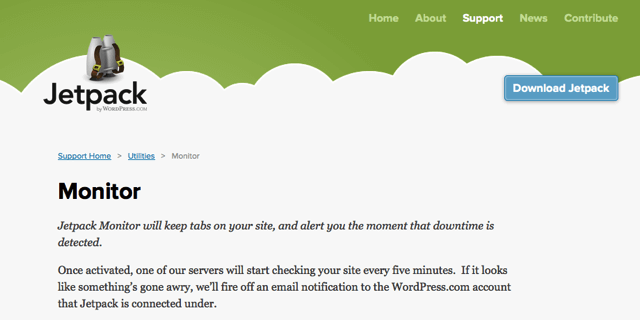
上個月我介紹過 Jetpack 外掛的其中一項功能:Photon 免費 CDN 圖片分流服務,可以透過 WordPress 提供的內容傳遞網路來減少流量消耗、增加圖片載入速度,如果你已經在自己的 WordPress 上安裝了 Jetpack,那不妨也順便把另一個很值得使用的 Monitor 功能給開啟。

Monitor 是一個網站監測功能,24/7 全天候監測你的 WordPress 網站,每 5 分鐘自動由 Jetpack 的伺服器進行檢查,以確保你的網站是在可以正常運作的狀態,一旦發生問題,例如網站打不開、主機伺服器無法連線,或是開啟速度過慢(大於 10 秒鐘),Jetpack 便會自動發送 Email 通知來提示網站管理者,讓你可以在第一時間就掌握狀況。

一般類似的監控服務都是必須要付費的,如果是免費服務,通常監測的間隔時間也會超過 10 分鐘以上(愈短的時間代表監測頻率愈高),既然 Jetpack 已經內建這麼棒的功能,不打開真是太可惜了。

外掛名稱:Jetpack for WordPress
外掛鏈結:http://jetpack.me/

使用教學

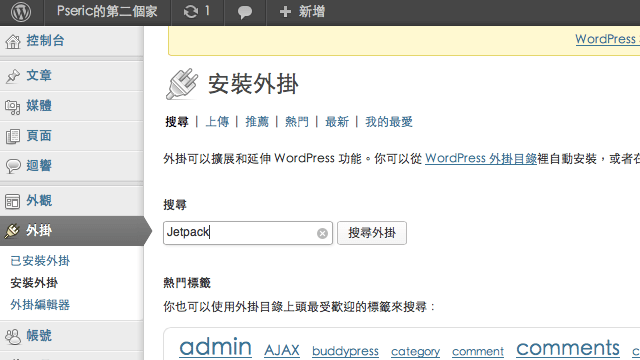
Monitor 是 Jetpack 外掛裡的一項模組,開啟 WordPress 控制台,從「外掛」裡選擇「安裝外掛」,搜尋「Jetpack」後找到第一個搜尋結果「Jetpack by WordPress.com」,將它安裝到網站裡。

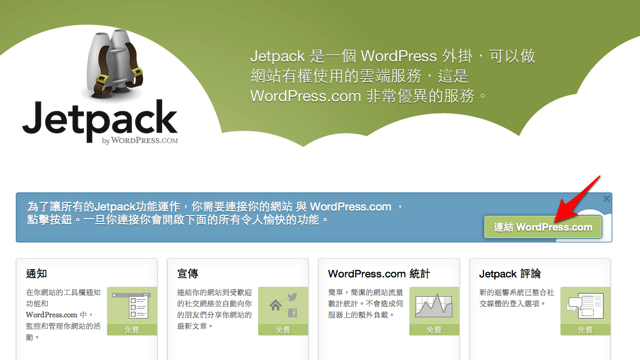
啟動後,從左邊選單開啟 Jetpack 功能。

第一次使用時,請先點擊「連結 WordPress.com」按鈕,登入你的 WordPress.com 帳戶,或是免費註冊一個帳戶,讓網站與 WordPress.com 完成連結。

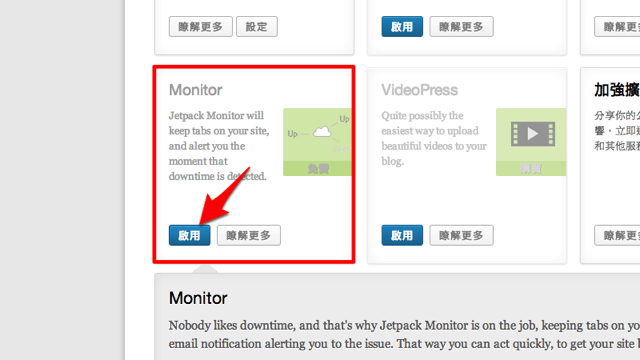
點擊 Monitor 下方的「啟用」按鈕,就能啟動這項功能。啟用後按下「設定」,可以調整接收通知的 Email。

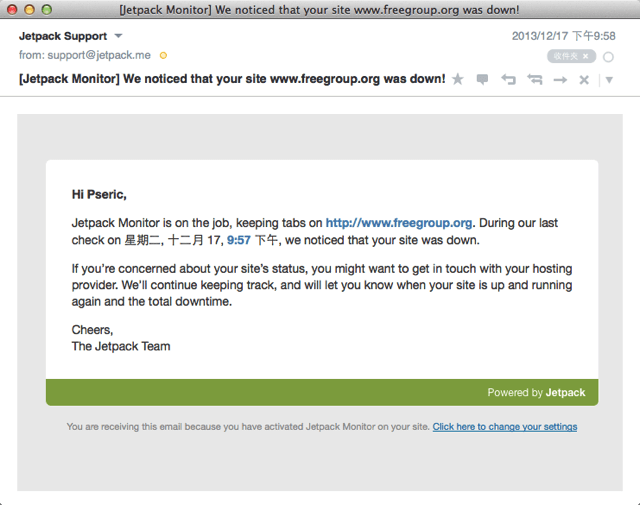
當你的網站無法連線時,會收到來自 [email protected] 的 Email 通知,提醒使用者網站目前無法連線,請儘速聯絡你的主機商進行處理,而 Jetpack 也會持續監測。

第一封郵件會在網站被監測到無法正常開啟、連線時發送,如果持續超過一個小時都無法連線,Jetpack Monitor 會再寄送第二封郵件,直到網站可以連線,會再收到網站已經恢復連線的通知。

如果你是使用 WordPress 來架設網站、部落格,Pseric 在二月底也出版了一本新書《WordPress Plugins 百大外掛精選》,收錄 100 個精選外掛,可以讓你在架站上更得心應手,歡迎參考選購。

  • 按一下以分享至 Facebook(在新視窗中開啟)
  • 分享到 Twitter(在新視窗中開啟)
  • 分享到 LinkedIn(在新視窗中開啟)
  • 分享到 Pinterest(在新視窗中開啟)
  • 分享到 Pocket(在新視窗中開啟)

相關文章

本站聲明:網站內容來源免費資源網路社群https://free.com.tw,如有侵權,請聯繫我們,我們將及時處理

【精選推薦文章】

智慧手機時代的來臨,RWD網頁設計已成為網頁設計推薦首選

想知道網站建置、網站改版該如何進行嗎?將由專業工程師為您規劃客製化網頁設計及後台網頁設計

帶您來看台北網站建置台北網頁設計,各種案例分享

廣告預算用在刀口上,網站設計公司幫您達到更多曝光效益

從 Blogger 自訂網址搬家到自架 WordPress,六步驟不求人教學

本文參考資料為 How to Move your Blogger Blog on Custom Domain to WordPress, 已取得原作者 Amit Agarwal 授權。

本文會教你如何從你的自訂網域名稱 Blogger 搬家到自架 WordPress,且無須擔心流量下降,或是影響你的 Google 搜尋引擎排名。

如果你是以 Blogger 來架設部落格,使用了自訂網址,當你有天發現 Blogger 已經不敷使用,或是想換到更自由的平台,自架 WordPress 就是不錯的選擇。若你已經發佈數百篇的文章、相片,或是有許多珍貴的留言,你可以把它們全部移動到 WordPress。

WordPress 平台提供快速、簡單的 Blogger 匯入工具,將 Blogger 網誌文章、迴響及使用者匯入自架的 WordPress,最大的問題是會不會失去 Google 或其他搜尋引擎來的流量,其實只要按照本文的方法,可以讓網站繼續在 Google 取得好的排名(甚至比 Blogger 還要更理想)。

從 Blogger 搬家到 WordPress

好消息是如果你已經在 Blogger 使用自訂網址,你可以非常輕易地把它搬到 WordPress 且不會影響到你的搜尋引擎排名。因為 WordPress 允許使用者自訂跟 Blogger 相同的固定鏈結結構,這就表示即使把網站移到新的平台,也不會讓搜尋引擎和你現有的部落格讀者感覺到任何差異。

本教學僅適用於「使用自訂網址的 Blogger」。如果你的部落格使用的是 blogspot.com 或 blogspot.tw,請參考影片說明(英文)。

1. 移除 Blogger 重新導向

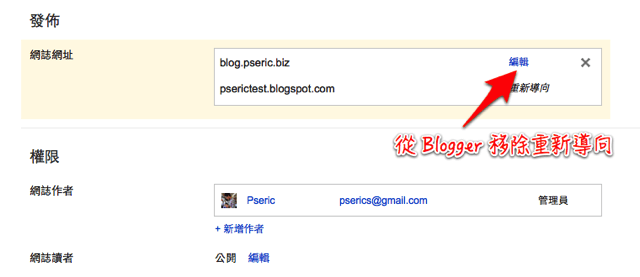
你的 Blogger 目前使用重新導向的方式,將進入 blogspot.com 的流量全數導向你所設定的自訂網址,第一件事就是把它從設定裡移除。前往你的 Blogger 控制台,選擇你的部落格後選擇「設定」,點選網誌網址後方的「編輯」,取消勾選「重新導向」選項,然後儲存你的變更。


2. 更新網域名稱的 DNS 記錄

當你從 Blogger 設定好自訂網址後,你必須去網域名稱註冊商變更 DNS 記錄,讓它對應到新的伺服器。因為我們將搬移到自架的 WordPress,原有的 Google 記錄也需要從 DNS 內移除。

前往你的網域名稱註冊商,從控制台找到 DNS 設定,將指向 ghs.google.com*.googlehosted.com 兩個 CNAME 記錄移除。同時也可能要移除指向 Google 的 A 記錄,例如 IP 位址 216.239.32.21, 216.239.34.21 等等。

接下來,你需要變更網域名稱的 A 記錄,讓它對應到你的虛擬主機 IP 位址,等候 DNS 更新(可能需要一個小時),直到網址可以連線到你的虛擬主機。

繼續閱讀:

  • 從無名小站搬家前,你應該先註冊一個自己的網址!四個推薦的網域名稱註冊商


3. 以你的網域名稱安裝 WordPress

大多數的虛擬主機商都有提供簡單、快速的 WordPress 安裝工具,方便你將 WordPress 安裝到你的網域名稱,或是子網域。如果這不是你要的,你也可以從 WordPress Taiwan 正體中文來下載 WordPress,將它以 FTP 或其他方式上傳到虛擬主機。我先前寫過一篇自架 WordPress 虛擬主機租用教學,裡頭有詳細的安裝教學。

繼續閱讀:

  • 無名搬家到自架 WordPress,我推薦的五個虛擬主機服務
  • 自架 WordPress 虛擬主機租用教學,將網誌備份匯出、匯入到新家


4. 把 Blogger 的資料匯入 WordPress

安裝完 WordPress 後,開啟你的 WordPress 控制台,從「工具」->「匯入」來選擇 Blogger 匯入選項。外掛安裝完成後,選擇「啟用外掛」並執行匯入程式,WordPress 需要能存取你 Blogger 帳戶的權限,依照指示選擇你想搬家的 Blogger 網站即可。

WordPress 會開始分析、擷取你 Blogger 網誌的文章、照片和迴響。如果匯入遇到問題,你可以重新整理網頁,它會從停止的地方繼續,匯入的過程需要一段時間,這時間取決於你要搬移的資料大小。


5. 更新 WordPress 固定網址

當 Blogger 匯入 WordPress 的操作完成,我們需要變更 WordPress 預設的固定網址格式,讓它看起來跟 Blogger 的格式一樣。前往「設定」->「固定網址」,將以下的格式複製、貼上於「自訂結構」後方的輸入框,然後儲存變更。

/%year%/%monthnum%/%postname%.html

這不是最好的固定網址格式,但可以維持你部落格的搜尋引擎流量(SEO),避免因為更換平台而造成流量損失。


6. 重新導向 RSS Feeds

開啟你 WordPress 部落格根目錄的 .htaccess 檔案,將以下程式碼複製、貼上。這個作用是將原先存取你 Blogger RSS Feeds 的使用者重新導向新的 WordPress RSS Feeds,這個重新導向也會協助訂閱者來取得你的最新內容。

<IfModule mod_rewrite.c>
 RewriteEngine on
 RewriteRule atom.xml /feed? [L,R=301]
 RewriteRule rss.xml /feed? [L,R=301]
 RewriteRule ^feeds/posts/?.*$ /feed? [L,R=301]
 RewriteRule ^feeds/comments/?.*$ /comments/feed? [L,R=301]
</IfModule>

如果你的 WordPress 根目錄沒有 .htaccess 檔案,你可以使用 Vim 或任何文字編輯器來手動建立一個。


Blogger 到 WordPress — 下一步

現在,你的 Blogger 已經成功搬家到 WordPress,你可以將舊的 Blogspot.com 部落格關閉,因為它也只是你 WordPress 網站的副本。

不建議直接刪除舊的部落格,我們可以把它設定為「私人」,其他人就無法看到你 Blogger 的內容。前往 Blogger 控制台,從「網誌讀者」選擇「私人 – 僅限網誌作者」,搜尋引擎和讀者若連往你的舊部落格,就無法瀏覽任何文章。

延伸閱讀:

  • 如何挑選一個適合你的虛擬主機服務?我參考的七個比較項目
  • 安裝 WordPress 後必做的 30 件事 | WordPress 中文指南
  • 按一下以分享至 Facebook(在新視窗中開啟)
  • 分享到 Twitter(在新視窗中開啟)
  • 分享到 LinkedIn(在新視窗中開啟)
  • 分享到 Pinterest(在新視窗中開啟)
  • 分享到 Pocket(在新視窗中開啟)

相關文章

本站聲明:網站內容來源免費資源網路社群https://free.com.tw,如有侵權,請聯繫我們,我們將及時處理

【精選推薦文章】

如何讓商品強力曝光呢? 網頁設計公司幫您建置最吸引人的網站,提高曝光率!!

想要讓你的商品在網路上成為最夯、最多人討論的話題?

網頁設計公司推薦更多不同的設計風格,搶佔消費者視覺第一線

不管是台北網頁設計公司台中網頁設計公司,全省皆有專員為您服務

想知道最厲害的台北網頁設計公司推薦台中網頁設計公司推薦專業設計師"嚨底家"!!

架站更上一層樓,我推薦的五個虛擬專屬主機(VPS)服務

去年底因為無名小站停止服務,許多人紛紛興起將資料備份、匯出,轉換平台另起爐灶的念頭,我也寫了一系列的無名小站搬家專題,來幫助使用者從無到有,從註冊網域名稱、租用虛擬主機到架設 WordPress,一步步克服架站恐懼(我想很多人是卡在英文問題、或是付款方式),許多朋友也依循這個方式成功完成了可能是人生中第一次自行架站。

有鑑於這系列文章獲得相當不錯的迴響,我計畫繼續擴充內容,讓讀者能「更上一層樓」,先前推薦過五個虛擬主機服務,如果你覺得虛擬主機已無法滿足你的需求,或是無法負荷你日漸增加的訪客人數,我會在本文介紹五個「虛擬專屬主機」(Virtual Private Server, 簡稱 VPS)。

虛擬專屬主機價格比虛擬主機稍微高一些,但能使用的資源更多,例如 CPU、記憶體和頻寬都能讓你用足,而不是像虛擬主機必須和其他人共享資源,這也表示如果你的網站需要承載更多的訪客人數,升級至 VPS 就是必要的,另外,VPS 的價格大約介於虛擬主機和獨立主機之間。

什麼是虛擬專屬主機?

虛擬專屬主機有點像是虛擬主機的進階版,一樣是將一台主機切割成好幾個「虛擬主機」,但每個部分皆為獨立、相互隔離,擁有各自的 CPU、記憶體、硬碟空間,如果你有使用過電腦上的虛擬機器,例如 VMWare、VirtualBox 等等,就可以大略知道 VPS 的原理其實跟他們很類似。

使用者可以在虛擬專屬主機內獲取最高權限,也就能在 VPS 安裝自己所需要的作業系統。

VPS 或獨立主機?

如果你本身沒有使用過獨立主機,或者沒有管理主機的經驗,要使用一台獨立主機來架站可能會稍嫌困難,而 VPS 介於虛擬主機和獨立主機之間,利用控制台可以很輕鬆安裝 OS、架站或是進行管理(獨立主機的控制台必須自行安裝),在使用上會比較輕鬆、簡單,而且價格也不像獨立主機需要龐大的開支。

一般來說,VPS 跟虛擬主機都支援不滿意全額退款保證(Money Back Guarantee),如果在使用上不滿意,或是操作上覺得不順手,想要退回使用虛擬主機,可以提交服務單給客服人員,只要在試用期間內取消,原則上都可以退回款項。

VPS 可以升級嗎?

是的,VPS 就如同虛擬主機,依照不同規格(CPU、記憶體、硬碟空間、頻寬)來區分售價,若你發現系統資源不敷使用,可以從 VPS 提供商尋求升級,例如增加記憶體、空間等等,所以在自由度方面並不會輸給獨立主機。

另外,VPS 的虛擬化技術還分為諸多分支,例如常見的 Xen 和 OpenVZ,在租用 VPS 時會看到類似說明,它們使用了不同的虛擬化技術,在性能或資源管理上也有不一樣的表現。

VPS 分為全管理和無管理

一般來說,VPS 不像虛擬主機,有提供完整的軟硬體管理,大多數可能是無管理(Unmanaged VPS)的銷售方式,也就是除了硬體發生問題外,其餘作業系統、軟體等部分發生問題時都是使用者必須自行解決的,然而,全管理(Fully Managed VPS)也不是包山包海全部都會幫你處理,有些 VPS 業者仍會依照支援的層級來酌收支援費用,全管理和無管理的差別主要在於有無提供線上的技術支援服務。

如果對於 VPS 服務不是那麼熟悉,我會建議選擇含管理的 VPS 業者(Managed VPS),遇到問題時就能尋求支援。

租用虛擬專屬主機需要準備什麼?

若你要租用國內外的 VPS 服務,我會建議至少要有一張可以在線上刷卡的信用卡,或者擁有一個 Paypal 帳戶(綁定信用卡),才能讓你順利付款、使用,不過並不是每個業者都支援 Paypal ,如果你手邊沒有信用卡,那可以考慮選擇國內的虛擬專屬主機業者,可能會提供其他的付款方式。

另外,你可能需要準備一個網域名稱作為 VPS 設定使用。

推薦使用的五個 VPS 虛擬專屬主機

在看完 VPS 說明後,你可能已經躍躍欲試,想租賃一台虛擬專屬主機來玩玩,我接下來會介紹五個 VPS 虛擬專屬主機服務,其中有幾家也是我親自使用過的,其實你只要比較這些服務的規格和價錢差異,找出自己覺得最理想、也能夠負擔的 VPS 服務即可。

DigitalOcean

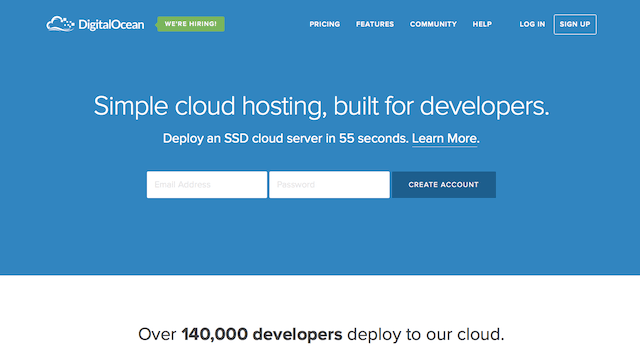
DigitalOcean 是一家評價很不錯的 VPS 提供商,價格跟同業相較之下其實不貴,而且本身的機器穩定,在美國擁有三個資料中心,加上兩個位於阿姆斯特丹,以及今年才開啟的新加坡資料中心,其實規模相當龐大,從亞洲地區的連線速度也很不錯。

DigitalOcean 採用 SSD 高速硬碟,價格從每月 $5 美元開始,搭配上優惠券可以享受更多折扣。特別的是 DigitalOcean 還提供以「小時」計價方式,如果你是短暫租用主機,那麼這個計價方案或許會讓你省下一些開銷。

DigitalOcean 支援信用卡和 Paypal 付款,會在使用完一個週期(一個月)後進行收費,沒有提供退款項目。

Sugarhosts

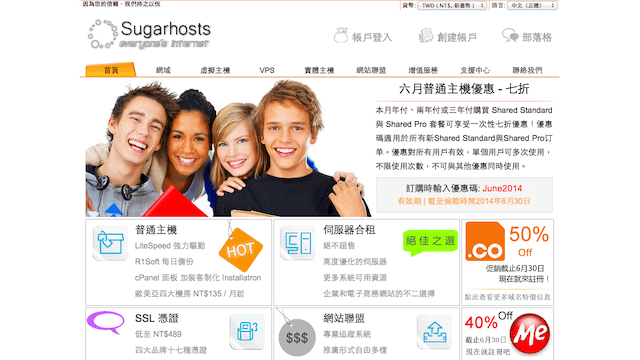
Sugarhosts 是來自英國的主機商,成立於 2009 年,網站有提供中文介面,計價方式也是以台幣為主,本身有提供中文的客戶支援服務(24/7)。Sugarhosts 在美國、德國等地區擁有資料中心,從台灣連線的速度、穩定性都很不錯。

Sugarhosts 支援以月付、年付,提供傳統 VPS、SSD VPS 和 Windows VPS 三種主機方案,能以信用卡、Paypal、支付寶和比特幣來付款。

Hostigation

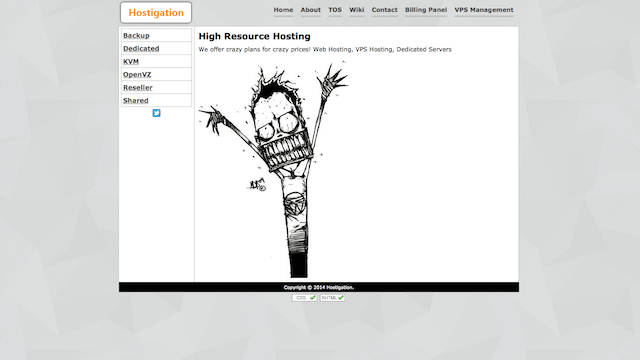
Hostigation 是以低價格為賣點的主機商,提供獨立主機、KVM VPS、OpenVZ VPS、虛擬主機等服務項目,不過因為非常難以搶購(每次只要出現名額就會立即被搶購一空),也是許多人推薦的 VPS 業者。

KnownHost

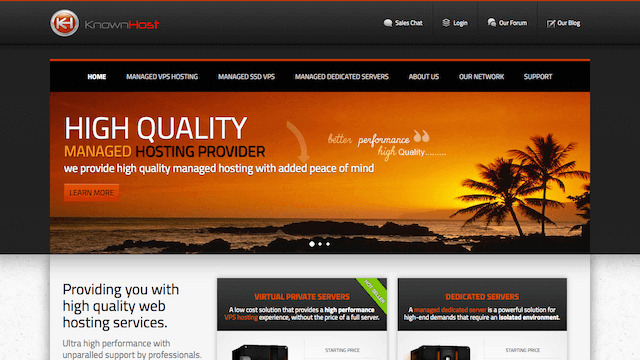
KnownHost 是免費資源網路社群早期使用過的 VPS 服務之一,提供 Fully Managed VPS(含傳統 VPS 和 SSD VPS),本身價格相較於前面介紹的服務要貴一些,但客戶支援不錯、主機連線速度快、品質穩定,有三種控制台可以選擇,包含 cPanel/WHM、Plesk 或 DirectAdmin,所有方案皆有 30 天不滿意退款保證。

Media Temple

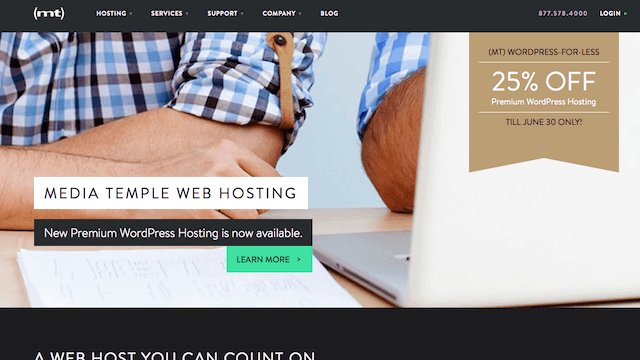
常被戲稱為貴族主機的 Media Temple,以連線品質穩定、客戶支援服務快而著稱,當然本身價格也不像一般的服務這麼親民,VPS 空間從 $30 美元 / 月起跳,如果單純想要架設 WordPress 的話,另外,(mt) 有提供 WordPress 專屬主機,價格每月是 $22 美元,適合用於以 WordPress 架站的使用者。

接下來,佈署你的第一個 VPS 伺服器…

如果你不知道要如何租賃 VPS,或是安裝第一個作業系統、控制台,讓它成為你的網路空間,我會在繼續撰寫其他的教學文件,在下一篇文章我會教大家如何申請、註冊一個 VPS 空間,以及快速架設一個 WordPress,在這之前,你可以參考我先前寫的其他教學:

  • 無名搬家到自架 WordPress,我推薦的五個虛擬主機服務
  • 自架 WordPress 虛擬主機租用教學,將網誌備份匯出、匯入到新家
  • 如何挑選一個適合你的虛擬主機服務?我參考的七個比較項目
  • 按一下以分享至 Facebook(在新視窗中開啟)
  • 分享到 Twitter(在新視窗中開啟)
  • 分享到 LinkedIn(在新視窗中開啟)
  • 分享到 Pinterest(在新視窗中開啟)
  • 分享到 Pocket(在新視窗中開啟)

相關文章

本站聲明:網站內容來源免費資源網路社群https://free.com.tw,如有侵權,請聯繫我們,我們將及時處理

【精選推薦文章】

自行創業 缺乏曝光? 下一步"網站設計"幫您第一時間規劃公司的門面形象

網頁設計一頭霧水??該從何著手呢? 找到專業技術的網頁設計公司,幫您輕鬆架站!

評比前十大台北網頁設計台北網站設計公司知名案例作品心得分享

台北網頁設計公司這麼多,該如何挑選?? 網頁設計報價省錢懶人包"嚨底家"

安裝 WordPress 後你應該做的 25 件事

本文參考資料為 Things You Should Do After Installing WordPress, 已取得原作者 Amit Agarwal 授權。
在你安裝完 WordPress 後,你可能會調整一些設定來最佳化 WordPress 效能和安全性。這裡有一份安裝完 WordPress 後你應該做的最佳化指南。安裝 WordPress 只需要兩個簡單的步驟,但你可能要調整一些預設的設定值,來改善、最佳化 WordPress 網站的效能和增強安全性。

如何最佳化你的 WordPress 網站?

這些建議只針對自架的 WordPress 網站,不適用於 WordPress.com。另外,我假設你是在 Apache 上架設 WordPress 的。讓我們開始吧:

1. 變更預設的媒體上傳目錄

WordPress 預設會將你的所有圖片、文件和其他上傳的檔案儲存於 wp-content/uploads 目錄。

將你的圖片儲存於 WordPress 目錄之外是個不錯的作法,最好在一個子網域底下。這有幾個優點,你的圖片網址會更加簡短,每日的 WordPress 備份會更有彈性,而且最重要的是,從不同的伺服器載入圖片將有助於改善網頁開啟速度。

WordPress 3.5(或更新版本)已經沒有提供變更預設媒體上傳目錄的選項,但可以使用外掛來開啟這項設定。同時取消選擇該選項–“將我所上傳的檔案安排為以「月」及「年」為基準的目錄”。

2. 從你的 WordPress 網站移除不必要的 meta-data

如果你檢視過你的 WordPress 網站原始碼,你可以發現有些 meta 標籤不是必要的。例如,你使用的 WordPress 版本會顯示於原始碼。

<meta name="generator" content="WordPress 3.5.1" />

這項資訊對於一些尋找使用舊版或低安全性版本 WordPress 網站攻擊的黑客來說是個不錯的提示。從你的 WordPress 原始碼完整移除掉版本號和其他非必要的 meta-data,只要把把這段程式碼加入佈景主題的 functions.php 檔案即可。

remove_action( 'wp_head', 'wp_generator' ) ; 
remove_action( 'wp_head', 'wlwmanifest_link' ) ; 
remove_action( 'wp_head', 'rsd_link' ) ;

WLW-Manifest 函式(第二行)是 Windows Live Writer 用於下載你 WordPress 部落格的樣式、佈景主題。Windows Live Writer 使用者不使用即時預覽功能,故可以將此函式關閉。

3. 防止使用者直接瀏覽你的 WordPress 目錄結構

如果你不希望任何人直接瀏覽你 WordPress 檔案和資料夾清單,將以下代碼加入你 WordPress 內現有的 .htaccess 檔案中。

Options All -Indexes

並確認 wp-content/themes 和 wp-content/plugins 目錄下包含空白的 index.php 檔案。

4. 停用 WordPress 迴響的 HTML 功能

WordPress 的迴響留言框是一個小型的 HTML 編輯器,留言者可以使用一些標準的 HTML 語法像是 <b>、<a>、<i> 來為自己的留言加入格式。他們甚至能夠在留言裡加入超連結。如果你想在 WordPress 迴響裡停用 HTML 功能,只要把以下程式碼加入你的 functions.php 檔案即可。

add_filter( 'pre_comment_content', 'wp_specialchars' );

5. 關閉 WordPress 文章版本功能

WordPress 內建一個實用的文章版本功能,讓你可以追蹤變化,以便隨時回復到文章先前的版本。文章版本也會增加 WordPress 裡 wp_posts 資料表的大小,因為每次修訂都會增加新的內容。

要停用 WordPress 裡文章版本的功能,開啟你 WordPress 目錄下的 wp-config.php 然後加入以下程式碼:

define( 'WP_POST_REVISIONS', false);

另外,如果你想保留文章版本功能,你可以只限制 WordPress 儲存於 MySQL 資料庫裡的修訂數,在 wp-config.php 加入以下程式碼:(3 為要保留的文章版本數量)

define( 'WP_POST_REVISIONS', 3);

6. 變更文章自動儲存的時間間隔

當你在 WordPress 內建的編輯器編輯部落格文章時,它會自動儲存你的草稿,當瀏覽器不幸當掉時,有助於你快速恢復先前輸入的內容。草稿預設會每分鐘自動儲存,但你可以加入以下程式碼來將自動儲存的時間間隔變更為 120 秒(或 2 分鐘):

define( 'AUTOSAVE_INTERVAL', 120 );

7. 隱藏其他 WordPress Feeds 網址

你的 WordPress 包含多個 RSS Feeds–部落格、文章、迴響、分類、彙整等頁面皆有 feeds–它們會使用 <link> 標籤顯示於你部落格的原始碼內。

如果你只想宣傳你的主要 RSS Feeds,那將以下程式碼加入你的 functions.php 檔案裡:

remove_action( 'wp_head', 'feed_links', 2 ); 
remove_action( 'wp_head', 'feed_links_extra', 3 );

8. 將所有 Feeds 重新導向至你的主要 RSS Feed

在上一個步驟,我們只有從網頁內移除掉不必要的 RSS Feeds,但這些 RSS Feeds 依然存在。如果你想要單獨使用一個 RSS Feed 例如 FeedBurner,並停用所有其他的 Feeds,將以下程式碼加入你的 .htaccess 檔案。記得把 feed URL 替換為你自己的網址。

<IfModule mod_rewrite.c>
 RewriteEngine on
 RewriteCond %{HTTP_USER_AGENT} !^.*(FeedBurner|FeedValidator) [NC]
 RewriteRule ^feed/?.*$ http://feeds.freegroup.org/freegroup [L,NC,R=301]
</IfModule>

9. 隱藏 WordPress 登入畫面的錯誤訊息

當你輸入一個不存在的使用者名稱,或是錯誤密碼來登入 WordPress 時,它會顯示相當詳細的錯誤訊息,來告訴你使用者名稱錯誤,或是密碼錯誤,這是很糟糕的。

將以下程式碼加入 functions.php 檔案來隱藏所有登入相關的錯誤提示。

function no_errors_please(){
 return 'GET OFF MY LAWN !! RIGHT NOW !!';
}
add_filter( 'login_errors', 'no_errors_please' );

10. 啟用二階段驗證功能

強烈建議開啟二階段驗證。如果有人取得了你 WordPress 帳號密碼,他們仍需要你的手機才能夠登入 WordPress 控制台。

不像 Dropbox 或 Google,WordPress 並沒有內建二階段驗證功能,但你可以使用外掛來將它加入。Authy 是相當受歡迎的二階段驗證外掛,雖然我喜歡的是 Authenticator,因為它可以搭配 Google 官方的 Authenticator 應用程式使用。

11. 變更固定網址結構

不要使用 WordPress 預設的固定網址結構,因為這不利於 SEO。

前往 WordPress 控制台的設定 -> 固定網址來變更你的 WordPress 固定網址結構。從搜尋引擎最佳化及效能來看,建議使用的結構為:

/%post_id%/%postname%

12. 加入遺失的 favicon 及 touch icons

你的 WordPress 佈景主題可能沒有包含網站圖示(favicon.ico)或 Apple touch icons,但網頁瀏覽器和 RSS 閱讀器仍然可能向你的伺服器要求這些檔案。最好的辦法是提供這些檔案,而不是回傳 404 錯誤。

在你的網站根目錄放置一個 16×16 的 favicon.ico 和 144×144 的 apple-touch.png 檔案。然後在你的 .htaccess 加入以下程式碼來重新檔向所有 Apple touch icon 的請求至特定檔案。

RedirectMatch 301 /apple-touch-icon(.*)?.png http://example.com/apple-touch.png

13. 禁止索引 WordPress 程式

你希望 Google 和其他搜尋引擎可以抓取你的部落格文章,但不會希望索引你用於 WordPress、外掛和佈景主題的程式。

開啟你 WordPress 主目錄底下的 robots.txt 並加入以下代碼,來阻止搜尋引擎索引 WordPress 後台的元件。

User-agent: *
Disallow: /wp-admin/
Disallow: /wp-includes/
Disallow: /wp-content/plugins/
Disallow: /wp-content/themes/
Disallow: /feed/
Disallow: */feed/

14. 把 Admin 權限設為讀者

如果你的 WordPress 帳號是”admin”,建立一個新的使用者名稱並給他系統管理員權限。接著登出 WordPress,以新的帳號登入,將 “admin” 權限從系統管理員設定為讀者。

你也許可以考慮把帳號 “admin” 刪除,然後將現有的任何文章、頁面轉移給新帳號。這對於安全性來說是相當重要的一個步驟,因為我們不希望讓任何人有機會猜測具有 WordPress 管理員權限的使用者名稱。

15. 對搜尋引擎隱藏你的 XML Sitemaps

XML Sitemaps 可以幫助搜尋引擎更好地抓取你的網站內容,但你不會希望搜尋引擎在搜尋結果頁面顯示你的網站地圖。

將以下程式碼加入你的 .htaccess 來防止 XML Sitemals 被搜尋引擎索引:

<IfModule mod_rewrite.c>
 <Files sitemap.xml>
 Header set X-Robots-Tag "noindex"
 </Files>
</IfModule>

16. 不要使用 WordPress 內建的搜尋功能

確認你的網站搜尋功能是由 Google 自訂搜尋所提供,不要使用 WordPress 內建的搜尋功能。

WordPress 搜尋通常會傳回不相關的結果,另一個好處是這麼做能降低你的 WordPress 伺服器、資料庫負載,因為搜尋查詢將透過 Google 來進行處理。

另外,如果你打算繼續使用 WordPress 內建的搜尋功能,那就使用 Nice Search 外掛吧!它能為你的 WordPress 搜尋頁面建立更好的固定網址(/search/tutorials vs /s?tutorials)。

17. 以密碼保護你的 wp-admin 目錄

你可以簡單地為 WordPress 增加額外的安全防護,例如以密碼來保護 wp-admin 目錄。你必須要記住兩組密碼才能夠登入至 WordPress – 包括你的 WordPress 密碼,以及保護 wp-admin 目錄的密碼。

18. 在 Google 分析記錄 404 錯誤

404 錯誤會錯失使用者進入網站的機會。你可以使用 Google 分析來記錄你的 404 錯誤,包含從何而來等細節資料。

將以下程式碼加入你的 Google 分析追蹤代碼,於 _gaq.push 函式之後:

<? if (is_404()) { ?>
 _gaq.push(['_trackEvent', '404', document.location.pathname + document.location.search, document.referrer, 0, true]);
<? }

19. 刪除所有沒用到的佈景主題和 WordPress 外掛

未使用的外掛和佈景主題不會影響你的 WordPress 網站效能,但我們的目標是盡可能減少伺服器上可執行的程式碼。停用並刪除所有你不需要的東西。

20. 停止 WordPress 猜測網址功能

WordPress 有一個會猜測網址的奇怪功能,且在大多數情況下會造成錯誤。讓我解釋一下,如果一位訪客要存取 freegroup.org/hello 網址,但這個頁面並不存在,WordPress 可能會把使用者重新導向至 freegroup.org/hello-world 只因為這網址有一些常用詞彙。

如果你希望 WordPress 停止猜測網址,並以 404 找不到網頁的錯誤訊息來取代,將以下程式碼加入 functions.php:

add_filter('redirect_canonical', 'stop_guessing');
function stop_guessing($url) {
 if (is_404()) {
 return false;
 }
 return $url;
}

21. 為靜態內容設定過期時間

儲存於你 WordPress 網站的靜態內容–像是圖片、CSS、JavaScript、.txt 等等–不會經常改變,你可以設定過期時間讓它們快取於使用者的瀏覽器中。因此,在稍後訪問網站的過程裡,你的網站就能更快載入 JS 和 CSS ,因為是從本機的快取中被載入。

請參閱 HTML5 模版的 .htaccess 檔案,來了解設定過期時間的細節。如果你是使用像是 W3 Total Cache 之類的快取外掛,快取控制本身是由外掛來做管理。

ExpiresActive On
ExpiresByType image/gif "access plus 30 days"
ExpiresByType image/jpeg "access plus 30 days"
ExpiresByType image/png "access plus 30 days"
ExpiresByType text/css "access plus 1 week"
ExpiresByType text/javascript "access plus 1 week"

22. 強化你的 WordPress 部落格安全性

我在早先已經詳細討論過 WordPress 安全性。大意是你應該把密鑰加入你的 wp-config.php 檔案,安裝檔案監控外掛,然後使用 Limit Login 來防止暴力密碼攻擊。

23. 停用 WordPress 內的檔案編輯功能

當你以系統管理員權限登入你的 WordPress 控制台,你可以輕鬆地編輯任何 WordPress 外掛及佈景主題。如果你想刪除文件的編輯功能(一個缺少的分號可能讓你的 WordPress 網站掛掉),將以下程式碼加入 wp-config.php 檔案中:

define( 'DISALLOW_FILE_EDIT', true );

24. 從網址中移除多餘的查詢參數

如果你的 WordPress 網站網址是 abc.com,如果使用者在網址加入一些查詢參數,仍然可以到達你的網站。例如,abc.com/?utm=ga 或 abc.com/?ref=feedly 就是,從技術上來說,完全不同的網址也可以進入相同的頁面。

但對於鏈結權重(SEO)來說是不好的,在理想的情況下,你應該讓所有網址指向同一個 Canonical URL。將以下程式碼加入 .htaccess 來移除掉不必要的查詢參數:

<IfModule mod_rewrite.c>
 RewriteEngine On
 RewriteCond %{QUERY_STRING} !=""
 RewriteCond %{QUERY_STRING} !^p=.*
 RewriteCond %{QUERY_STRING} !^s=.*
 RewriteCond %{REQUEST_URI} !^/wp-admin.*
 RewriteRule ^(.*)$ /$1? [R=301,L]
</IfModule>

最後,安裝 WordPress 後必做的 30 件事

在原文中,作者 Amit Agarwal 只列出了 24 條,但在計算時跳過第 22 項,誤植為 25 項,於是我加入最後一個、也是我之前所寫的文章,有興趣的朋友可以參考這個鏈結。

如果你還不知道如何架設 WordPress,或者不確定從何開始,也可參考以下幾篇文章:

  • 無名搬家到自架 WordPress,我推薦的五個虛擬主機服務
  • 架站更上一層樓,我推薦的五個虛擬專屬主機(VPS)服務
  • 從無名小站搬家前,你應該先註冊一個自己的網址!四個推薦的網域名稱註冊商
  • 如何挑選一個適合你的虛擬主機服務?我參考的七個比較項目
  • 自架 WordPress 虛擬主機租用教學,將網誌備份匯出、匯入到新家
  • 按一下以分享至 Facebook(在新視窗中開啟)
  • 分享到 Twitter(在新視窗中開啟)
  • 分享到 LinkedIn(在新視窗中開啟)
  • 分享到 Pinterest(在新視窗中開啟)
  • 分享到 Pocket(在新視窗中開啟)

相關文章

本站聲明:網站內容來源免費資源網路社群https://free.com.tw,如有侵權,請聯繫我們,我們將及時處理

【精選推薦文章】

智慧手機時代的來臨,RWD網頁設計已成為網頁設計推薦首選

想知道網站建置、網站改版該如何進行嗎?將由專業工程師為您規劃客製化網頁設計及後台網頁設計

帶您來看台北網站建置台北網頁設計,各種案例分享

廣告預算用在刀口上,網站設計公司幫您達到更多曝光效益

9 個提升 WordPress 網站安全性的方法

本文參考資料為 How to Improve the Security of your WordPress Blog, 已取得原作者 Amit Agarwal 授權。

大約一個月前,這個部落格被黑客入侵(編按:Amit Agarwal 的網站)。而其他託管於相同主機商的網站像是 ctrlq.org 和 hundredzeros.com 也深受其害,黑客成功從網路上拿下了這些網站。

託管網站的主機商表示這可能發生於某些使用舊版的 WordPress 網站,導緻密碼不幸洩漏,這段時間雖然歷經一些艱難,但幸運的是被刪除的網站已經回復,且流量也回到正常。

以下是我所做的變更,用來提高我的 WordPress 網站安全性,縱使這樣的意外可能再次發生。

#1 使用你的 Email 作為登入帳號

當你安裝完一個 WordPress 網站時,預設的第一位用戶為 “admin”。你應該建立不同的使用者名稱來管理你的 WordPress 網站,並將預設使用者 “admin” 刪除,或是將它的權限從「系統管理員」降級為「讀者」。

你也可以建立一個完全亂數(難以被猜中)的使用者名稱,然後使用你的 Email 來登入 WordPress。外掛 WP-Email Login 可以加入此支援,使用你的 Email 取代帳號登入。

#2 不要向全世界展示你的 WordPress 版本

WordPress 網站會在原始碼顯示版本號,讓其他人能夠知道你正在執行舊的 WordPress。

要從網頁裡移除 WordPress 版本是很簡單的一件事,但你需要做一些額外的補強,從你的 WordPress 目錄將 readme.html 檔案刪除,因為它也會把你所使用的 WordPress 版本展示給全世界。

#3 別讓其他人擁有”寫入”你 WordPress 目錄的權限

登入你的 WordPress 網站 Linux 系統列,執行以下指令來取得所有「公開」、其他用戶皆能寫入的目錄清單。

find . -type d -perm -o=w

你也許可以執行以下兩行指令,來將你 WordPress 內的檔案和目錄設定為正確的權限(參考資料)。

find /your/wordpress/folder/ -type d -exec chmod 755 {} \;
find /your/wordpress/folder/ -type f -exec chmod 644 {} \;

對目錄來說,755(rwxr-xr-x) 意味著只有擁有者具備寫入權限,其他人只有讀取和執行的權限。對檔案來說,644 (rw-r–r–) 意味著只有檔案擁有者具備讀取和寫入權限,其他人為唯讀。

#4 重新命名你的 WordPress 資料表前綴

如果你使用預設選項來安裝 WordPress 的話,你的 WordPress 資料表應該會像是 wp_posts 或 wp_users。將資料表的前綴(wp_)更改為其他隨機值是比較好的作法,外掛 Change DB Prefix 可以讓你在彈指之間重新命名你的資料表前綴。

#5 防止使用者瀏覽你的 WordPress 目錄結構

這很重要。開啟你 WordPress 根目錄底下的 .htaccess 檔案,然後在最上方加入這行。

Options -Indexes

這能夠防止其他人在能建立檔案清單時看到你資料夾內的所有檔案。例如目錄下缺少預設的 index.php 或 index.html 時。

#6 更新 WordPress 安全密鑰

開啟此網頁來為你的 WordPress 網站產生八組安全密鑰。開啟 WordPress 目錄下的 wp-config.php 檔案,將預設的密鑰以產生的密鑰取而代之。

這些隨機的字串能使你儲存於 WordPress 的密碼更加安全,另一個好處是,當有人在你不知情的情況下登入 WordPress,他們將會被立即登出,使他們的 cookies 失效。

#7 保留 WordPress PHP 和資料庫錯誤記錄

從錯誤記錄有時候可以發現針對你 WordPress 所發出的無效資料庫查詢或檔案查詢。我更喜歡外掛 Error Log Monitor,因為它能定期透過 Email 發送錯誤日誌到你的信箱,也能顯示於你的 WordPress 控制台。

要在 WordPress 啟用錯誤日誌功能,將以下程式碼加入你的 wp-config.php 檔案,記得要把 /path/to/error.log 替換為你的日誌文件實際路徑。error.log 應該放在無法直接從瀏覽器存取得到的目錄。(參考資料)

define('WP_DEBUG', true);
if (WP_DEBUG) {
 define('WP_DEBUG_DISPLAY', false);
 @ini_set('log_errors', 'On');
 @ini_set('display_errors', 'Off');
 @ini_set('error_log', '/path/to/error.log');
}

#8 以密碼保護 Admin 控制台

使用密碼來保護 wp-admin 目錄是一個不錯的方法,因為瀏覽你的公開 WordPress 網站並不需要用到這目錄下的任何檔案。一旦設定完成,即使是授權的用戶也需要輸入兩道密碼才能登入他們的 WordPress 控制台。

#9 追蹤你的 WordPress 伺服器登入動態

你可以在 Linux 下使用 “last -i” 指令來列出所有登入你 WordPress 伺服器的使用者,包括他們的 IP 位址。如果你發現清單內有未知的 IP 來源,那肯定要修改密碼了。

此外,下面的指令將顯示較長時間區間的登入動態,並使用 IP 位址分組(將 USERNAME 改為你的使用者名稱)。

last -if /var/log/wtmp.1 | grep USERNAME | awk '{print $3}' | sort | uniq -c

使用外掛來監控你的 WordPress 網站

WordPress.org 外掛庫包含不少好用的安全相關外掛,可以持續監控你的 WordPress 網站是否有被入侵,或是其他可疑活動。這些是我會建議使用,也較為基本的安全外掛。

  1. Exploit Scanner – 它會迅速掃描你的所有 WordPress 檔案和文章,並列出潛藏惡意程式碼的。例如垃圾鏈結可能會使用 CSS 或 IFRAME 方式隱藏在你的 WordPress 網誌文章裡,而這個外掛可以將它們找出來。
  2. WordFence Security – 這是一個非常強大、且應該使用的安全外掛。它會比對你 WordPress 的核心檔案和原始檔案間是否已被修改。而且,該外掛會鎖定嘗試登入你的網站卻失敗的使用者。
  3. WordPress Sentinel – 另一個實用的外掛,可以監控你的 WordPress 檔案,當有任何檔案被加入、刪除或修改時會發出警告。
  4. WP Notifier – 如果你不常登入你的 WordPress 控制台,那這外掛適合你。它會在你安裝的佈景主題、外掛和 WordPress 核心有新的更新時以 Email 通知你。
  5. VIP Scanner – “官方”安全外掛將掃描你的 WordPress 佈景主題有無任何問題,它也能檢測出有無任何的廣告程式碼被注入你的 WordPress 佈景主題裡。

小技巧:你也可以使用以下 Linux 指令來列出近三天被修改的檔案清單。將 mtime 改為 mmin 可以看到 “n” 分鐘前被修改的檔案清單。

find . -type f -mtime -3 | grep -v "/Maildir/" | grep -v "/logs/"

提高 WordPress 登入頁面安全性

你的 WordPress 登入頁面是每個人都可以存取的,但如果你想防止未授權的使用者登入 WordPress,你有以下三種選擇。

  1. 使用 .htaccess 加入密碼保護 – 在 WordPress 認證以外加入另一道帳號密碼來保護你的 wp-admin 目錄。
  2. Google Authenticator – 這出色的外掛能為你的 WordPress 加入兩步驟驗證功能。除了輸入正確的密碼外,還必須搭配手機應用程式來輸入隨機產生的驗證碼。
  3. Login Dongle – 這個外掛使用一個非常獨特的方法來保護你的 WordPress。它能產生一個書籤列(加上秘密問題),你可以將它加入瀏覽器。當你要登入 WordPress 時,輸入你的密碼並按下書籤列才能登入 WordPress – 登入頁面的按鈕將無法使用。

深入閱讀:

  • 安裝 WordPress 後你應該做的 25 件事
  • 按一下以分享至 Facebook(在新視窗中開啟)
  • 分享到 Twitter(在新視窗中開啟)
  • 分享到 LinkedIn(在新視窗中開啟)
  • 分享到 Pinterest(在新視窗中開啟)
  • 分享到 Pocket(在新視窗中開啟)

相關文章

本站聲明:網站內容來源免費資源網路社群https://free.com.tw,如有侵權,請聯繫我們,我們將及時處理

【精選推薦文章】

如何讓商品強力曝光呢? 網頁設計公司幫您建置最吸引人的網站,提高曝光率!!

想要讓你的商品在網路上成為最夯、最多人討論的話題?

網頁設計公司推薦更多不同的設計風格,搶佔消費者視覺第一線

不管是台北網頁設計公司台中網頁設計公司,全省皆有專員為您服務

想知道最厲害的台北網頁設計公司推薦台中網頁設計公司推薦專業設計師"嚨底家"!!

8 個實用的 WordPress 程式碼(Code Snippets)

本文參考資料為 Eight Useful Code Snippets for WordPress, 已取得原作者 Kevin Muldoon 授權。

網路上仍有一些 WordPress 網站尚未做任何修改。增強或修改網站功能最常見的作法是安裝 WordPress 外掛,然而功能也可以直接被加入佈景主題檔案中。事實上,大多數 WordPress 佈景主題包含 functions 檔案可以修改 WordPress 某些現有的功能。

原始碼片段(Code Snippets)是一小段的程式碼,可以直接加入到你的佈景主題檔案中。有時候它們包含了完整功能,其他時候它們可以用來修改一些現有功能。

在這篇文章裡,我想告訴你八個實用且能增強 WordPress 功能的原始碼片段。我已在預設的佈景主題 Twenty Fourteen 側試過所有的原始碼,皆能正常運作,請注意,如果你的佈景主題已經過大量修改(特別當它是一個框架),有些功能可能就無法正常使用。

1. 清空你的回收桶

為了安全起見,WordPress 會保存所有你刪除的文章、頁面和迴響;除非你進入回收桶功能,將它們永久刪除。回收桶的運作方式類似於 Windows 裡的資源回收桶。

WordPress 每隔三十天會自動清理你的回收桶,將以下程式碼加入你的 wp-config.php 檔案可以調整時間間隔(這個檔案位於你的 WordPress 根目錄):

define ('EMPTY_TRASH_DAYS', 7);

如果你想進一步最佳化你的資料庫,避免將不要的項目儲存在資料庫裡,你可以透過以下的程式碼來停用回收桶功能,一樣是加入 wp-config.php 檔案:

define ('EMPTY_TRASH_DAYS', 0);

來源


2. 減少文章版本

WordPress 文章版本功能(Revision)會在使用者每次儲存文章和頁面草稿時自動產生一個版本。這個功能對於部落客來說很重要,因為它可以隨時返回到早先的草稿,即便是你在編輯時發生任何錯誤。

不幸的是,WordPress 預設的文章版本並沒有總量限制,過多的草稿將會佔用你資料庫許多容量。這也意味著當長篇大論被儲存一百次時,也會佔用資料表一百行的空間。

為了解決這個問題,你可以將以下程式碼加入 wp-config.php 來減少文章版本的數量,給它一個合理的數量:

define( 'WP_POST_REVISIONS', 3 );

如果你希望完全停用文章版本功能,只需要將以下程式碼加入 wp-config.php 檔案:

define( 'WP_POST_REVISIONS', false );

來源

此外,WordPress 會每 60 秒自動儲存你的文章和頁面,透過以下程式碼可以修改自動儲存的時間間隔,一樣是把它加入你的 wp-config.php 檔案:

define( 'AUTOSAVE_INTERVAL', 160 ); // 秒數


3. 搬移你的 WP-Content 目錄

wp-content 目錄包含你的佈景主題、外掛和上傳的圖片。某些外掛,例如快取外掛,也會使用 wp-content 目錄來儲存資料。

有鑑於此,wp-content 目錄時常成為黑客下手的目標,特別是插入惡意程式碼至你的佈景主題。你可以將 wp-content 目錄搬移到其他地方,使它更難以被找到。

如果你想要簡單地將 wp-content 目錄移動到其他路徑,你可以將以下程式碼加入你的 wp-config.php 檔案:

* 注意:wp-content 目錄結尾沒有斜線。

define( 'WP_CONTENT_DIR', dirname(__FILE__) . '/newlocation/wp-content' );

如果你願意,你也可以使用 URL 來定義新的路徑:

define( 'WP_CONTENT_URL', 'http://www.yourwebsite.com/newlocation/wp-content' );

WordPress 也允許你重新命名你的 wp-content 目錄:

define ('WP_CONTENT_FOLDERNAME', 'newfoldername');

重新命名你的 wp-content 目錄可以使 WordPress 網站更加安全,但很不幸的是並非 100% 可行,因為很多 WordPress 外掛開發者已將 “wp-content” 路徑寫死在外掛的程式碼裡。如果安全是首要目標,那還是值得一試的,但必須知道有些外掛的程式碼可能必須要手動更新(而且必須在每次更新外掛時重新做一次)。

來源


4. 將作者頁面鏈結重新導向「關於」頁面

作者彙整頁面鏈結會列出該作者曾經寫過的所有文章,並顯示於同一個頁面裡。有時候作者的「關於我」也會一併顯示於頁面頂部。

如果你運行的是單人部落格,那麼無須使用作者頁面來顯示和分類或彙整頁面相同的內容。更好的作法是直接把作者頁面鏈結連結到你的「關於」頁面。

你可以將以下程式碼加入佈景主題的 functions.php 檔案:

add_filter( 'author_link', 'my_author_link' );
function my_author_link() {
return home_url( 'about' );
}

來源


5. 當搜尋結果只有一篇文章時自動連到文章

每當執行搜尋時,WordPress 會列出所有與搜尋關鍵字相關的文章和頁面列表。使用者可以點選他們想閱讀的內容。

如果搜尋結果只有一個,那搜尋結果頁面是多餘的。乾脆直接把讀者重新導向至該篇文章。

你可以將以下程式碼加入佈景主題的 functions.php 檔案:

add_action('template_redirect', 'redirect_single_post');
function redirect_single_post() {
 if (is_search()) {
 global $wp_query;
 if ($wp_query->post_count == 1 && $wp_query->max_num_pages == 1) {
 wp_redirect( get_permalink( $wp_query->posts['0']->ID ) );
 exit;
 }
 }
}

來源


6. 將頁面從 WordPress 搜尋結果排除

典型的部落格可能有數百篇甚至是數千篇的文章,但只有少數幾個頁面。這些頁面往往是你網站的重要內容,例如關於頁面或是聯繫頁面;總會顯示於側邊欄或是網頁底部。因此,在搜尋結果裡可以排除頁面,因為這可能不是讀者想要搜尋的內容。

將頁面從搜尋結果移除也是對訪客隱藏私人頁面的方法。舉例來說,你的郵件訂閱頁面或你的電子書下載頁面。

將以下程式碼加入佈景主題的 functions.php 檔案,搜尋結果就只會顯示文章:

function filter_search($query) {
 if ($query->is_search) {
 $query->set('post_type', 'post');
 }
 return $query;
}
add_filter('pre_get_posts', 'filter_search');


7. 從你的迴響表單移除網址欄位

我最近提到如何減少 WordPress 垃圾留言。這裡提供另外一個技巧,你可以用它來減少人工垃圾迴響:移除網址欄位。這麼做將可以大幅降低部落格收到品質低落的迴響。

要移除網址欄位,你必須做的是將以下程式碼加入佈景主題的 functions.php 檔案:

function remove_comment_fields($fields) {
 unset($fields['url']);
 return $fields;
}
add_filter('comment_form_default_fields','remove_comment_fields');

來源


8. 為迴響內容設定最少字數限制

另一個惱人的事情是有些迴響者會留下簡短、毫無意義的回覆。例如 “謝謝”、”好文”和”真棒!”之類的內容,這些內容對於討論並沒有幫助。如果你不希望從你的迴響表單移除網址欄位,你也許可以為迴響內容設定最少字數限制。

你可以透過將以下程式碼加入佈景主題的 functions.php 檔案來實現這項功能。請務必將 $minimalCommentLength 後方的數字改為你想自訂的最少字元數。(編按:不確定中文有沒有問題。)

add_filter( 'preprocess_comment', 'minimal_comment_length' );
function minimal_comment_length( $commentdata ) {
 $minimalCommentLength = 20;
 if ( strlen( trim( $commentdata['comment_content'] ) ) < $minimalCommentLength ){
 wp_die( '所有留言必須大於 ' . $minimalCommentLength . ' 個字元長度。' );
 }
 return $commentdata;
}

來源

我希望你會喜歡這 8 個實用的 WordPress 原始碼片段。如果喜歡,我也建議你訂閱我們的部落格最新文章。

  • 按一下以分享至 Facebook(在新視窗中開啟)
  • 分享到 Twitter(在新視窗中開啟)
  • 分享到 LinkedIn(在新視窗中開啟)
  • 分享到 Pinterest(在新視窗中開啟)
  • 分享到 Pocket(在新視窗中開啟)

相關文章

本站聲明:網站內容來源免費資源網路社群https://free.com.tw,如有侵權,請聯繫我們,我們將及時處理

【精選推薦文章】

自行創業 缺乏曝光? 下一步"網站設計"幫您第一時間規劃公司的門面形象

網頁設計一頭霧水??該從何著手呢? 找到專業技術的網頁設計公司,幫您輕鬆架站!

評比前十大台北網頁設計台北網站設計公司知名案例作品心得分享

台北網頁設計公司這麼多,該如何挑選?? 網頁設計報價省錢懶人包"嚨底家"

libs.useso.com:360 提供免費前端公共庫 CDN 服務

約莫一個月前開始,大陸網友陸續出現無法正常開啟 Google 服務問題,包括 Google 公共庫(Google Hosted Libraries)和字型庫(Google Fonts)皆受影響,傳言是 Google 將原有的香港伺服器移回美國,導致中國大陸使用者被迫連線到美國伺服器,而連線過程可能造成連線異常,或是回應時間過久(有些服務在中國大陸是被防火長城阻擋的)。

很不巧的是有很多網站、部落格都使用了 Google 提供的公共庫,載入 jQuery 或是字型等資源(最簡單的確認方法就是搜尋網站原始碼裡有沒有 googleapis.com 網址),當連線者位於中國大陸時,會因為無法載入元件而造成網站延遲、拖慢網頁開啟速度等問題。

360 網站衛士提供了一個前端公共庫 CDN 服務,收錄了很多常用的 JavaScript 資源,以及 Google 前端公共庫的「鏡像」,使用方法很簡單,只要替換掉 ajax.googleapis.comfonts.googleapis.com,將它改為 ajax.useso.comfonts.useso.com 即可讓中國大陸的網友正常開啟 Google 公共庫及字型庫等資源。

網站名稱:360 網站衛士前端公共庫 CDN 服務
網站鏈結:http://libs.useso.com/

使用教學

如果你的網站主要訪客來源為中國大陸的網友,也有使用到 Google Hosted Libraries 或是 Google Fonts 的資源,建議可以參考 libs.useso.com 網頁裡的說明,將鏈結替換成網站提供的鏈結,即可讓中國大陸的網友順利開啟、瀏覽。

另外,360 網站衛士提供一系列常用前端公共庫的分流、加速服務,如果你在建置網站時會用到一些 JavaScript 等元件,可以找找看 libs.useso.com 有沒有提供,就能直接取用鏈結來載入這些元件庫。當然,除了 Google 外還有其他網站也提供類似服務,例如 cdnjs、jsDelivr 等等。

如果你是中國大陸的部落客,本身使用 WordPress 架站的話,可能會發現最近控制台好像速度變慢不少,因為 WordPress 控制台有使用到 Google 的 Web Fonts,要解決這個問題只要安裝 Replace Google Fonts 外掛,即可把 fonts.googleapis.com 替換為 fonts.useso.com

  • 按一下以分享至 Facebook(在新視窗中開啟)
  • 分享到 Twitter(在新視窗中開啟)
  • 分享到 LinkedIn(在新視窗中開啟)
  • 分享到 Pinterest(在新視窗中開啟)
  • 分享到 Pocket(在新視窗中開啟)

相關文章

本站聲明:網站內容來源免費資源網路社群https://free.com.tw,如有侵權,請聯繫我們,我們將及時處理

【精選推薦文章】

智慧手機時代的來臨,RWD網頁設計已成為網頁設計推薦首選

想知道網站建置、網站改版該如何進行嗎?將由專業工程師為您規劃客製化網頁設計及後台網頁設計

帶您來看台北網站建置台北網頁設計,各種案例分享

廣告預算用在刀口上,網站設計公司幫您達到更多曝光效益
11 個強化 WordPress 網站安全的 .Htaccess 設定技巧

本文參考資料為 WordPress Htaccess Tips And Tricks, 原作者 Kevin Muldoon。

.htaccess 是一個設定檔,讓你可以控制該路徑下的檔案及資料夾,以及所有子目錄。這個檔案名稱是由 hypertext access 而來,能為大多數的伺服器環境使用。

對於許多 WordPress 使用者來說,他們第一次看到 .htaccess 檔案應該是在自定他們網站的固定網址時。為了使用更美觀的鏈結,而不是預設的鏈結格式(例如:https://free.com.tw/sample-post/ 而不是 https://free.com.tw/?p=123 ),我們必須將以下程式碼加入 .htaccess 檔案:

# BEGIN WordPress
<IfModule mod_rewrite.c>
RewriteEngine On
RewriteBase /
RewriteRule ^index\.php$ - [L]
RewriteCond %{REQUEST_FILENAME} !-f
RewriteCond %{REQUEST_FILENAME} !-d
RewriteRule . /index.php [L]
</IfModule>
# END WordPress

如果 .htaccess 不存在,你可以自己建立一個然後將它上傳。你需要做的只有建立一個空白的文字檔,將它儲存為 .htaccess 然後上傳到網站的根目錄。請確認在檔案的開頭有一個點,是不可漏掉的。

你也必須確認你的 .htaccess 檔案是伺服器可寫入的,WordPress 才能將適當的程式碼加入你的 .htaccess 。WordPress.org 建議把檔案權限設定為 644 。

.htaccess 檔案不僅用於固定網址,該檔案也能強化網站安全。數以百萬的 WordPress 用戶利用它來保護網站免於垃圾郵件發送者、黑客和其他已知的威脅。

在本文裡,我會分享一些用於 .htaccess 的程式碼片段,可以強化你的網站安全。相信你會找到一些對你有幫助的程式碼。

你可能也注意到上面固定網址的 .htaccess 程式碼是包覆於 #BEGIN WordPress 及 #END WordPress 裡。WordPress 可以更新這個標籤裡的程式碼,你必須把要新增的程式碼片段放置於你的 .htaccess 檔案的頂部或底部(在 #BEGIN WordPress 之前或 #END WordPress 之後)。

請注意…

.htaccess 是 WordPress 裡個性倔強的檔案,只要其中任何一個字符出錯,檔案就會出現錯誤。當錯誤發生時,它通常會影響到整個網站的運作,最重要的是你必須確保輸入 .htaccess 的程式碼沒有問題。

在開始前,備份一下你當前使用的 .htaccess 檔案吧!將它保存到你電腦裡安全的位置。如果可以,也能在雲端硬碟備份一份。

無論何時更新了你伺服器上的 .htaccess 檔案,記得回到網站重新整理一下,看看網站是不是還能正常運作。不要跳過這個步驟,因為確認網站運作正常是至關重要的一個步驟。如果你的網站給你一個白畫面,立即回復、還原 .htaccess 修改前的上個步驟。

如果你無法還原你的備份,那麼將伺服器上的 .htaccess 刪除,然後建立一個空白的 .htaccess 檔案並將它上傳。這將協助你使你的網站回復連線;當你的網站出現問題,這顯然是最重要的一步。


1. 保護 .htaccess

既然 .htaccess 擁有你整個網站的控制權,保護它遠離不相關人士就顯得很重要。以下的程式碼將讓黑客無法存取你的 .htaccess 檔,只需要透過 FTP 來修改 .htaccess 檔案(或是控制台的檔案管理)。

<files ~ "^.*\.([Hh][Tt][Aa])">
order allow,deny
deny from all
satisfy all
</files>


2. 保護 WP-Config.php

另一個重要的檔案是 wp-config.php。這個檔案裡包含資料庫的登入資訊,以及其他的系統設定。因此,明確的作法是禁止任何人訪問它。

<files wp-config.php>
order allow,deny
deny from all
</files>


3. 保護 /Wp-Content/

wp-content 資料夾也是 WordPress 相當重要的一部分,在這個資料夾裡包含了你的佈景主題、外掛、上傳的媒體檔案(圖片、影片)及快取檔案。

有鑑於此,這通常也是黑客下手的目標。當垃圾郵件發送者試圖破壞你的老網站,他必須將郵件程式傳到你的上傳資料夾。然後使用你的伺服器來寄送垃圾郵件;這麼做會使你的伺服器被列入垃圾郵件名單。

你可以透過創建一個獨立的 .htaccess 檔案來解決類似問題:

Order deny,allow
Deny from all
<Files ~ ".(xml|css|jpe?g|png|gif|js)$">
Allow from all
</Files>

你必須將 .htaccess 檔案獨立上傳到 wp-content 主目錄,例如 www.yourwebsite.com/wp-content/。這麼做只會允許 XML、CSS、JPG、JPEG、PNG、GIF 和 JavaScript 被上傳到媒體資料夾,其餘的檔案類型將被拒絕。


4. 保護 Include-Only 檔案

某些檔案是絕不用讓使用者存取的。你可以加入以下程式碼,來阻擋使用者存取這些檔案:

# Block the include-only files.
<IfModule mod_rewrite.c>
RewriteEngine On
RewriteBase /
RewriteRule ^wp-admin/includes/ - [F,L]
RewriteRule !^wp-includes/ - [S=3]
RewriteRule ^wp-includes/[^/]+\.php$ - [F,L]
RewriteRule ^wp-includes/js/tinymce/langs/.+\.php - [F,L]
RewriteRule ^wp-includes/theme-compat/ - [F,L]
</IfModule>


5. 限制存取 WordPress 控制台

另一個黑客覬覦的目標是 WordPress 控制台。如果他們獲取了存取該區域的權限,他們就可以在你的網站上為所欲為。

確保 WordPress 控制台更加安全,建立一個 .htaccess 檔案並加入以下程式碼:

# Limit logins and admin by IP
<Limit GET POST PUT>
order deny,allow
deny from all
allow from 12.34.56.78
</Limit>

請務必將 12.34.56.78 更改為你的 IP 位址(你可以在 What is My IP? 找到你的 IP Address),然後將它上傳到網站的 /wp-admin/ 路徑下,例如 www.yourwebsite.com/wp-admin/ 。

只有你能夠存取 WordPress 控制台,其他人將會被阻擋在外。

其他的管理員或作者的 IP 可以加在後面,你可以在 allow from 後面加入其他 IP,不同的 IP 間使用半形逗號來區隔,例如:

allow from 12.34.56.78, 98.76.54.32, 19.82.73.64


6. 封鎖某人進入你的網站

如果你知道某個來者不善的 IP 位址,你可以使用以下的程式碼將它拒於網站之外。舉例來說,你可以封鎖某些留下垃圾留言或是嘗試存取你 WordPress 控制台的使用者。

<Limit GET POST>
order allow,deny
deny from 123.456.78.9
deny from 987.654.32.1
allow from all
</Limit>


7. 將使用者傳送到維護頁面

一些維護外掛像是 Ultimate Maintenance Mode 和 Mainteance 相當實用,當你在維護網站時,可以顯示一個暫時的頁面給使用者,或是在你更新網站時。

不幸的是,維護外掛只有在你的網站運作正常時才起得了作用。

如果你想未雨稠繆,我建議你建立一個基本的 .html 頁面,將它命名為 maintenance.html 來提醒使用者目前網站遭遇一些問題,但會在短時間內恢復連線。當你的網站掛掉時,只要將以下程式碼加入你的 .htaccess 檔案,就能將所有流量引導至維護畫面。

RewriteEngine on
RewriteCond %{REQUEST_URI} !/maintenance.html$
RewriteCond %{REMOTE_ADDR} !^123\.123\.123\.123
RewriteRule $ /maintenance.html [R=302,L]

你必須要為你的網站來自定上方程式碼。變更上方的檔案名稱,來符合你的維護頁面路徑,你也必須加入你的 IP 位址,以便在維護狀態時不會被引導至維護頁面(讓你可以繼續調整網站),以上代碼使用 302 轉址確保維護頁面不會被搜尋引擎索引。


8. 禁止瀏覽目錄

讓未經授權的使用者瀏覽目錄下的檔案或資料夾是相當危險的一件事情。如要禁止訪問你網站的目錄,只要在你的 .htaccess 加入以下程式碼即可:

# disable directory browsing
Options All -Indexes


9. 允許瀏覽器快取

當啟動瀏覽器快取功能後,將允許使用者從你的網站儲存元件,而無須重新下載。

它用於設計元素,例如 CSS 樣式表和其它媒體內容,例如圖片。這是一個實用的技巧,因為當圖片上傳到網站後,很少會再次更新。瀏覽器快取能讓訪客直接讀取儲存在他們電腦裡的圖片,而不用從你的伺服器下載,節省頻寬、也提升了頁面載入速度。

啟用瀏覽器快取,你需要做的就是把以下程式碼加入 .htaccess 檔案:

## EXPIRES CACHING ##
<IfModule mod_expires.c>
ExpiresActive On
ExpiresByType image/jpg "access 1 year"
ExpiresByType image/jpeg "access 1 year"
ExpiresByType image/gif "access 1 year"
ExpiresByType image/png "access 1 year"
ExpiresByType text/css "access 1 month"
ExpiresByType application/pdf "access 1 month"
ExpiresByType text/x-javascript "access 1 month"
ExpiresByType application/x-shockwave-flash "access 1 month"
ExpiresByType image/x-icon "access 1 year"
ExpiresDefault "access 2 days"
</IfModule>
 ## EXPIRES CACHING ##


10. 重新導向一個網址

301 重新導向讓你可以通知搜尋引擎該鏈結已經重新移到新的路徑。它可以被用來重新導向一個網址、資料夾,甚至是一整個網站。

因此,它常被用於網址發生變化時,例如變更網域名稱、變更固定網址結構,或是變更頁面名稱(例如將頁面名稱從 my-news 變成 mygreatnews)。

要重新導向某個路徑,你需要做的就是加入以下程式碼:

Redirect 301 /oldpage.html http://www.yourwebsite.com/newpage.html
Redirect 301 /oldfolder/page2.html /folder3/page7.html
Redirect 301 / http://www.mynewwebsite.com/


11. 禁止直接連結圖片

直接連結的意思是某人直接取用你的圖片鏈結,然後將它分享到其他網頁上。這常發生在討論區,但大多數的網站擁有者仍然會這麼做。直接連結可能對你的網站帶來負面影響,包括使你的網站變慢,也會讓你的頻寬費用增加。

你可以禁止除了你的網站外的網站直接連結圖片,將以下程式碼加入即可。請確認將以下網址更改為你的網址。

RewriteEngine on
RewriteCond %{HTTP_REFERER} !^$
RewriteCond %{HTTP_REFERER} !^http(s)?://(www\.)?yourwebsite.com [NC]
RewriteCond %{HTTP_REFERER} !^http(s)?://(www\.)?yourotherwebsite.com [NC]
RewriteRule \.(jpg|jpeg|png|gif)$ http://i.imgur.com/g7ptdBB.png [NC,R,L]

當其他人試圖從其他網址瀏覽你的圖片時,他們將會看到禁止圖片,而這圖片可以變更為任何你想要的圖(在上面的最後一行設定圖片路徑)。

禁止直接連結可能導致一些 RSS 閱讀器無法顯示你 RSS Feed 裡的圖片。

希望以上的 .htaccess 檔案技巧對你有所助益。如你所見,它是一個可以完成許多工作的設定檔。

  • 按一下以分享至 Facebook(在新視窗中開啟)
  • 分享到 Twitter(在新視窗中開啟)
  • 分享到 LinkedIn(在新視窗中開啟)
  • 分享到 Pinterest(在新視窗中開啟)
  • 分享到 Pocket(在新視窗中開啟)

相關文章

本站聲明:網站內容來源免費資源網路社群https://free.com.tw,如有侵權,請聯繫我們,我們將及時處理

【精選推薦文章】

自行創業 缺乏曝光? 下一步"網站設計"幫您第一時間規劃公司的門面形象

網頁設計一頭霧水??該從何著手呢? 找到專業技術的網頁設計公司,幫您輕鬆架站!

評比前十大台北網頁設計台北網站設計公司知名案例作品心得分享

台北網頁設計公司這麼多,該如何挑選?? 網頁設計報價省錢懶人包"嚨底家"

【精選推薦文章】

如何讓商品強力曝光呢? 網頁設計公司幫您建置最吸引人的網站,提高曝光率!!

想要讓你的商品在網路上成為最夯、最多人討論的話題?

網頁設計公司推薦更多不同的設計風格,搶佔消費者視覺第一線

不管是台北網頁設計公司台中網頁設計公司,全省皆有專員為您服務

想知道最厲害的台北網頁設計公司推薦台中網頁設計公司推薦專業設計師"嚨底家"!!