使用 SiteGround 虛擬主機一鍵快速安裝 WordPress 教學

這幾年最被站長們推薦的虛擬主機 SiteGround 相信大家都不陌生,我曾在「WordPress Hosting 架站空間精選,最多人推薦的五個國外虛擬主機方案」將它列在首位,事實上隨著後來硬體、網路頻寬價格逐漸下探,虛擬專屬主機(VPS)價格幾乎到了和虛擬主機不相上下的程度,進而壓縮到虛擬主機的空間,不過不能說它過時,至少搭配上 cPanel 或其他控制台就能輕鬆管理網站,讓沒有經驗的網站管理者也能有相當安全可靠、方便管理的環境。

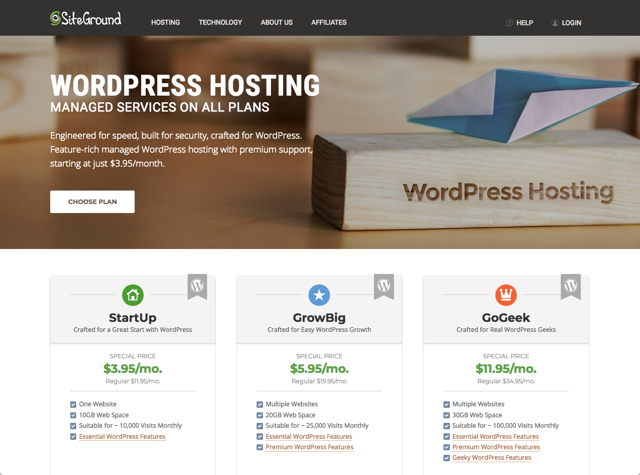
SiteGround 是一家總部位於巴拿馬的虛擬主機服務,開始於 2004 年,至今管理超過 160 萬個網域名稱,提供各式規格的主機方案,包括虛擬主機空間、WordPress、WooCommerce 空間、雲端空間等等,本文要鎖定的是 WordPress Hosting,如果你想以 WordPress 架站,但又沒有太多預算,那麼 SiteGround 或可成為你的第一站。
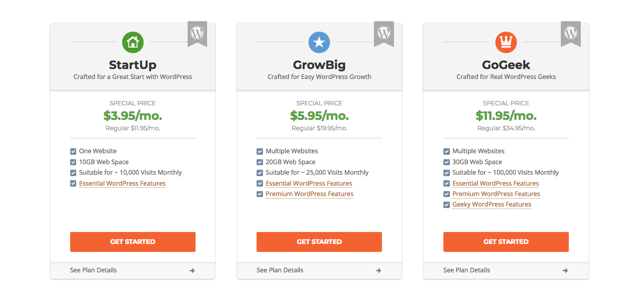
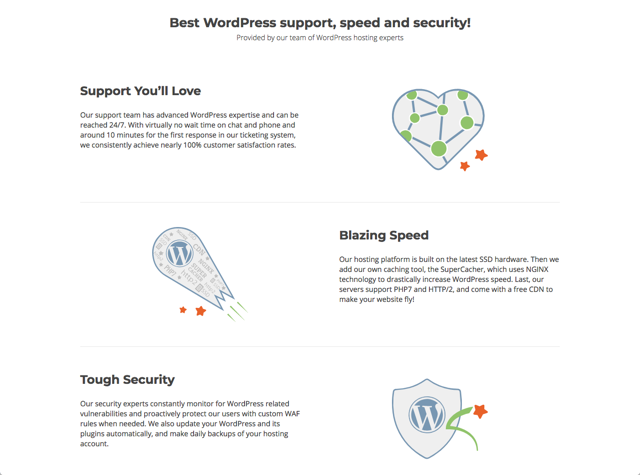
SiteGround 的 WordPress Hosting 分為三種規格:StartUp、GrowBig 和 GoGeek,除了在空間、流量及可架設網站數不同,其實也有一些細部的差異(請看規格比較),其中我認為最有用的「SuperCacher」(由 SiteGround 開發的快取技術,可以讓網站速度增加不少)只提供給 GrowBig 和 GoGeek 方案使用,因為價差不大,我建議直接挑這兩個方案註冊。

此外,SiteGround 內建免費一鍵搬移網站(Free Site Transfer)功能,若你本來使用其他主機商,想換成 SiteGround 就能夠快速轉移所有資料,其他像是 SSD 硬碟、HTTP/2 或當前最多人討論的 SSL 功能都已經內建其中,而且整合 Cloudflare 和 Let’s Encrypt 等免費服務確實讓剛架站的朋友省去許多麻煩。
接下來我想開始介紹如何以 SiteGround 虛擬主機快速建立一個 WordPress 網站,因為本身就有提供自動安裝功能,其實整體來說非常簡單,幾乎不用幾分鐘就能將網站完成上線!不過仍必須擁有自己的「網域名稱」才行,當然 SiteGround 也提供使用者註冊網址,稍後我會一併介紹和教學。

網站名稱:SiteGround WordPress Hosting
網站鏈結:https://www.siteground.com/go/freegroup (推薦鏈結)

在 SiteGround 建立 WordPress 網站完整教學

1. 註冊 SiteGround 帳戶

在開始前請先準備好一張可用的信用卡,訂購過程必須以信用卡付費,雖然 SiteGround 提供免費 30 天試用,仍要先付費才能完成註冊。詳情可參閱退款政策說明。

STEP 1

開啟 SiteGround 的 WordPress Hosting 頁面,選擇要購買或試用方案,前面提到 GrowBig 和 GoGeek 方案才有「SuperCacher」功能,建議直接選這兩種方案。

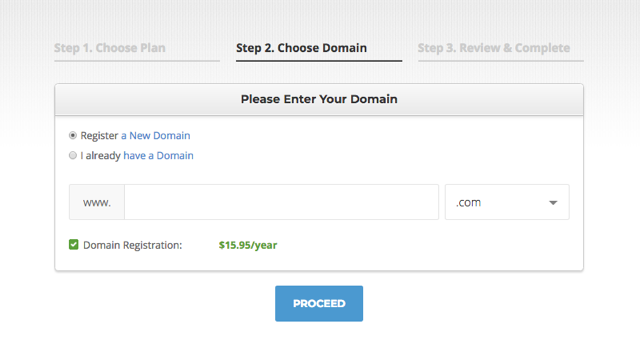
選好方案後,可直接在 SiteGround 註冊一個新網域名稱(註冊費每年 $15.95 美金),建議在其他註冊商註冊會比較便宜,也不容易被綁定在主機商而無法轉出,如果你已有網域名稱,那麼選擇「I already have a Domain」並將網址輸入即可。

域名註冊商推薦:

  • Gandi.net 全新改版!註冊網域名稱含免費 Whois 隱藏和信箱功能
  • 在 Google Domains 註冊購買網域名稱教學

STEP 2

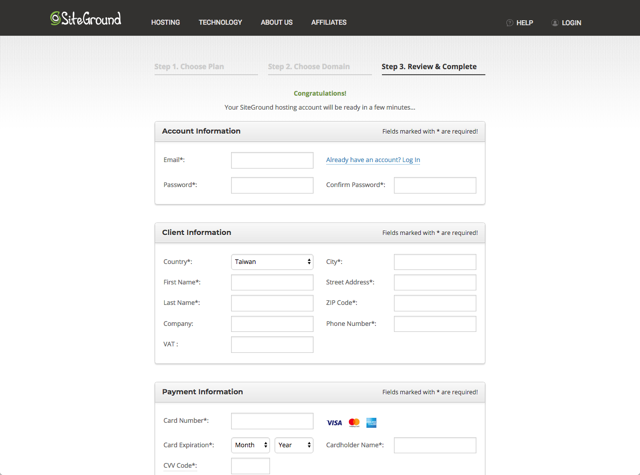
接著要填寫基本資料,包括 Email、密碼、姓名、地址和電話等資訊,因為是付費服務,盡量填正確以免日後造成問題或糾紛無法處理,資料部分必須填寫英文,可上網找找地址英譯服務進行轉換。

下方的付款資訊只接受信用卡,無法使用 PayPal 或其他支付方式,填入你的信用卡卡號、到期日期、所有人名稱和信用卡後方驗證碼,大致上就算完成註冊程序。
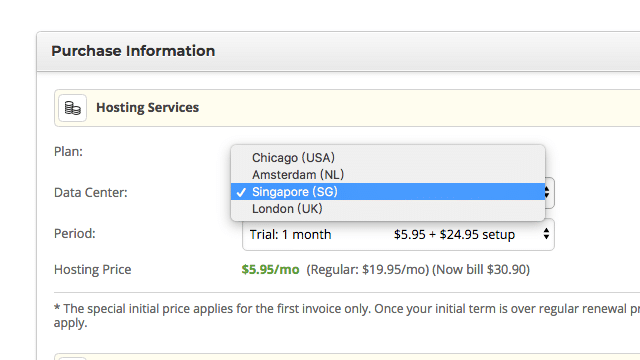
在最下方的購買資訊,有不同的付款週期,除了試用一個月必須額外支付 $24.95 設定費,其他的年繳、兩年繳和三年繳都可以享受一定的優惠,要注意的是當期限一到重新續費時就會變回原價,如果有長期的網站營運計畫,建議可一次購買較長時間會更划算。

另外,資料中心部分 SiteGround 提供四個節點:美國、荷蘭、新加坡和英國,如果使用者多在亞洲地區,那麼選擇新加會是最快的路徑。
STEP 3

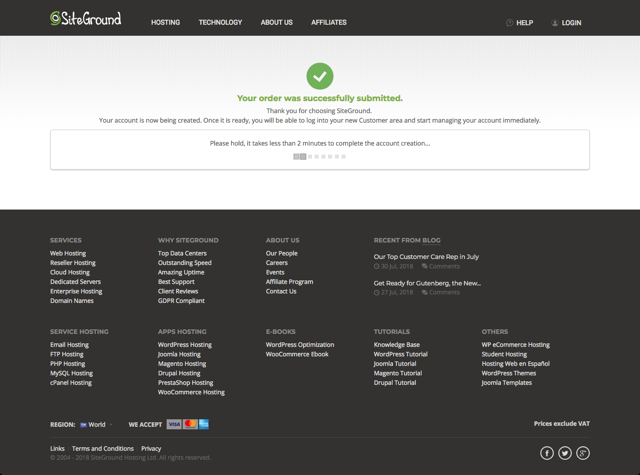
送出訂單,如果 SiteGround 成功刷卡扣款,就會開始建立帳戶等相關資訊,完成後也會在信箱收到 Email 通知,包括發票、訂單確認、帳戶資訊。
2. 在 SiteGround 建立一個 WordPress 網站

STEP 1

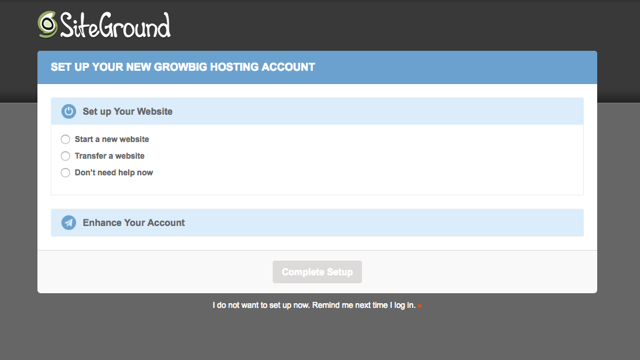
登入 SiteGround 控制台,開始進行自動化的 WordPress 安裝設定,SiteGround 好處是提供一鍵式安裝功能,不用再從頭到尾自己手動設定操作,大致上只要從控制台就能完成網站建置,其他部分可搭配 cPanel 控制台調整。

在這裡我們選擇「Start a new website」建立一個全新網站,如果你想從其他主機商移轉到這裏,可選擇第二個移轉網站,應該會安裝一個外掛,輸入一些基本資訊後就會自動把資料和相關檔案移轉到新的空間。
STEP 2

自動化程式可安裝 WordPress、WooCommerce、Joomla、Drupal 或 Weebly 等程式,在這裡選擇 WordPress,接著設定一下管理員的 Email、使用者名稱和密碼,在帳號密碼長度上有一些限制,為了讓使用者有更好的安全性,帳號無法修改(但可建立其他管理者帳號),密碼可以在登入控制台後修改為其他選項。

STEP 3

SiteGround 會一直推銷其他旗下產品,例如網站掃描功能,在這邊不需要加購,直接點選確認到下一步。
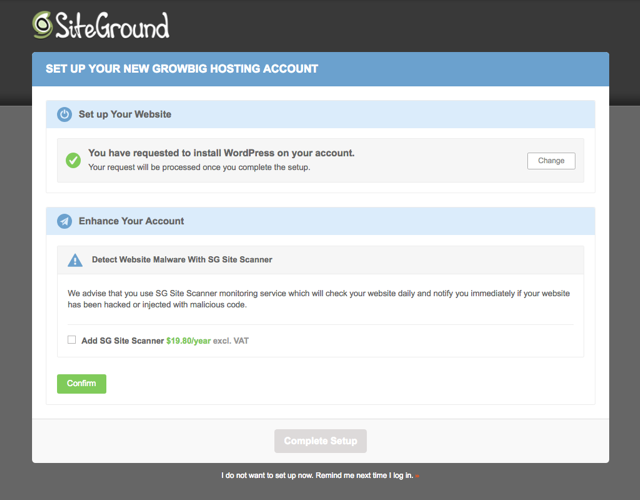
一切就緒,點選「Complete Setup」完成設定,WordPress 便會自動安裝完成。

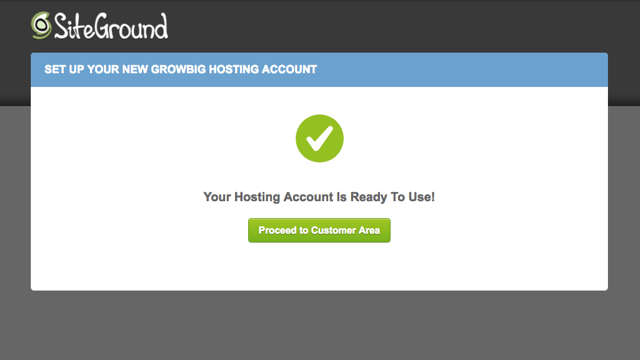
STEP 5

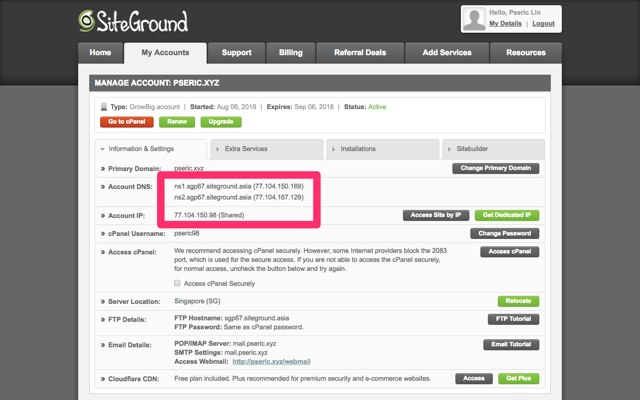
最後從 SiteGround 控制台可以看到帳戶的 DNS 紀錄和 IP 位址,必須將網域名稱對應到主機空間才能存取,這裡有兩種方法:更改 DNS 紀錄或是將網址的 A 指向 IP 位址,我建議改 DNS 會比較一勞永逸,但缺點是需要一段時間完成更新。

如果你是使用 Cloudflare 或類似服務,其實只要把 A 紀錄指向 SiteGround 提供的 IP 位址就可以對應完成,當然這個 IP 是共享的,你也可以付費取得獨立 IP 位址,就不用擔心被其他網站影響,但必須額外付費。
3. 將 WordPress 設為正體中文,內建快取加速功能

STEP 1

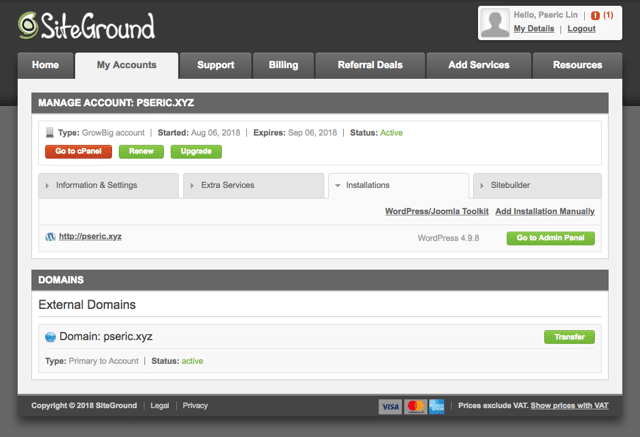
從 SiteGround 控制台點選「My Accounts」找到「Installations」會看到安裝的 WordPress 網站,點選「Go to Admin Panel」快速前往 WordPress 控制台,要注意的是進行這步驟時網址必須已經成功對應到主機,否則是會看不到畫面的。

這裡我就跳過 DNS 伺服器設定步驟,因為在其他文章已經寫過不少次,相信如果你有網域名稱的話,應該也會知道要如何設定 DNS 或對應 IP 位址。假如不知道如何操作,建議可參考 Cloudflare 文章設定方式。
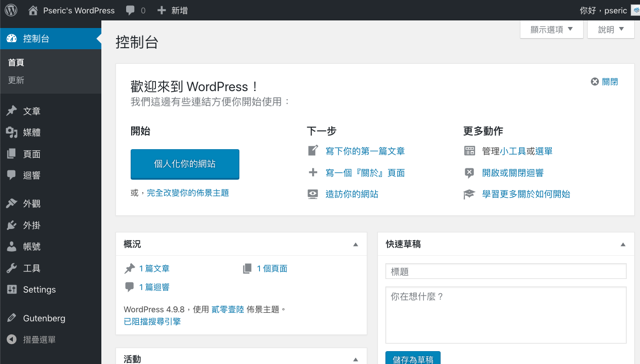
前往 WordPress 控制台(直接在網址後面加上 /wp-login.php/wp-admin/ ),輸入剛才自動化安裝時設定的帳號密碼,沒問題的話就能登入。
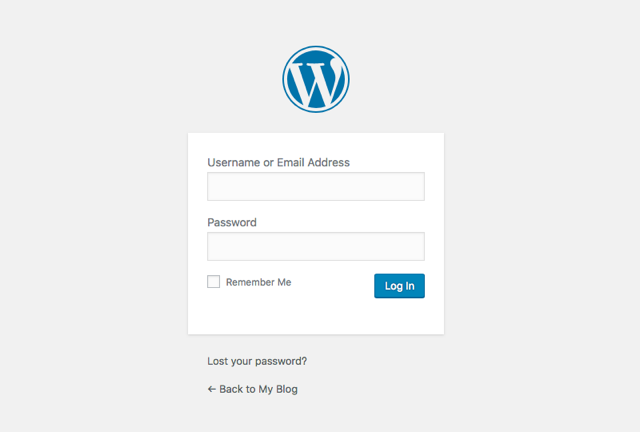
進入控制台從左側選單找到「Settings」,將 Site Language 調整為「繁體中文」,時區部分則設定成 UTF+8,儲存後就會看到中文介面並顯示正確時間。

STEP 2

前面介紹有提到 SiteGround 的 WordPress Hosting 其中一項特色是「SuperCacher」,這是什麼呢?通常 WordPress 都必須安裝快取(Cache)外掛,一來可加速網站,不用每次載入頁面時都從資料庫抓取資料;二來也能降低伺服器負載。而 SiteGround 提供的快取是在伺服器端進行,速度更快。

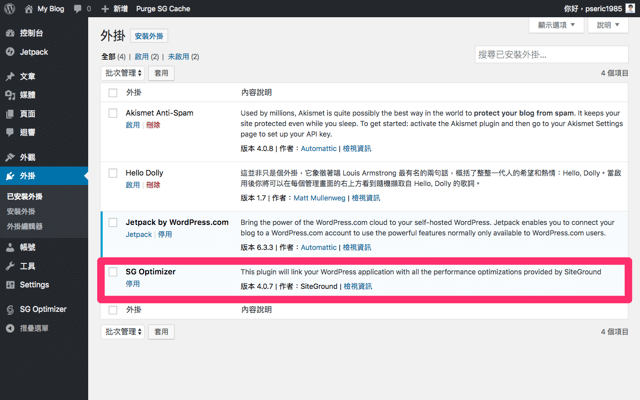
預設情況下會在 WordPress 安裝一個「SG Optimizer」外掛,這個外掛就提供快取功能,因此不用額外安裝 WP Super Cache、WP Rocket 這類的快取功能。
STEP 3

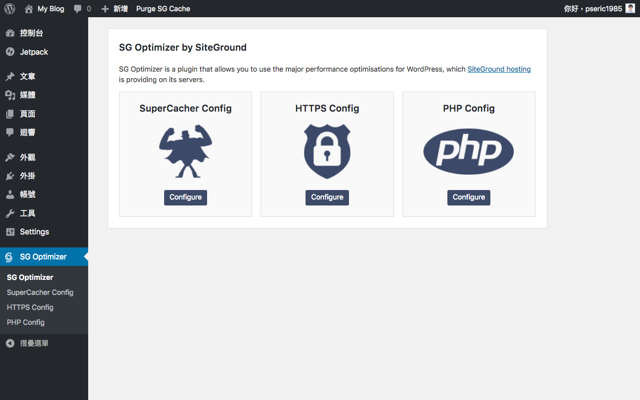
點選進入 SiteGround 提供的「SG Optimizer」功能,分別有三個選項:SuperCacher 設定、HTTPS 設定和 PHP 設定,設定維持預設值即可,如果你不知道應該調整什麼。

在快取中已經勾選包括動態快取、自動清除快取,如果要清除快取資料可以從 SuperCacher Config 裡進行操作,點選「Purge the Cache」就能將快取資料全部刪除,對要更新網站來說會用到,特別是當你發現網站沒有隨著你的修改而呈現最新狀態時,可能就是快取的問題。
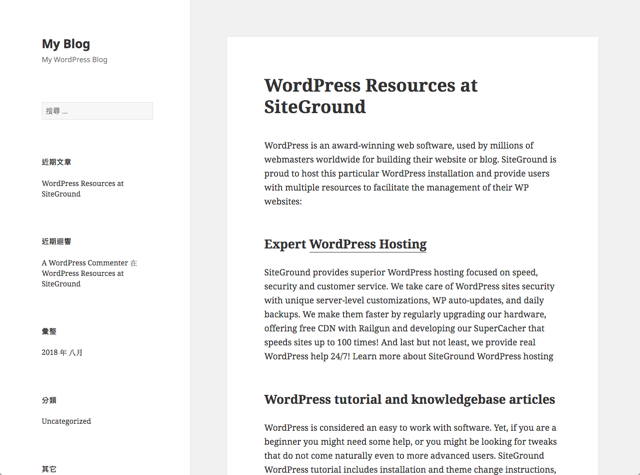
這時候你就已經有了一個最基本的 WordPress 網站了!是不是非常簡單呢?
4. 大功告成

到這裡為止你已經成功建立好一個 WordPress 網站,但架站之路才正要開始,WordPress 博大精深無法在一篇文章中完整介紹,需要使用者自己花時間好好研究摸索,不過我之前也已經寫過幾篇安全性與設定方面的教學,可以直接參考:

本站聲明:網站內容來源免費資源網路社群https://free.com.tw,如有侵權,請聯繫我們,我們將及時處理

【精選推薦文章】

智慧手機時代的來臨,RWD網頁設計已成為網頁設計推薦首選

想知道網站建置網站改版該如何進行嗎?將由專業工程師為您規劃客製化網頁設計後台網頁設計

帶您來看台北網站建置套版網頁設計台北網站改版設計台北RWD響應式網頁設計,各種案例分享

廣告預算用在刀口上,網站設計公司幫您達到更多曝光效益

在 WordPress 免費網誌檢舉毀謗辱罵內容,交由官方審查下架刪除


Copyright:
gilc / 123RF Stock Photo

免費部落格服務因為有相當好的 SEO(搜尋引擎最佳化)效果,因此經常被拿來濫用,例如每次搜尋開箱文、產品介紹總會找到一堆看似有用的內容,實際上是各種文字拼拼湊湊,主要還是用來賺取使用者購買產品的「導購分潤」(Affiliate);另一種更惡質的用法,張貼許多不實指控,讓搜尋人名都會出現滿滿辱罵和毀謗內容,雖然可到警局報警處理,但處理時間可能冗長,這段期間就會對當事人造成很大的傷害。

其實這些平台都設有「檢舉濫用」(Abuse Report)功能,只是對於網路不那麼了解可能不知道應該怎麼處理,就我在 WordPress 擔任 Locale Manager 時收到不少類似申訴,多半都是涉及毀謗、不實內容指控,後來乾脆寫一篇教學教大家如何自行申訴,若你或身邊朋友遇到類似情形,就知道應該如何找到正確管道交給官方團隊審查。

另外,在 WordPress Taiwan 正體中文的教學文章中,也有提到以關鍵字毀謗特定人士的案例,最終也透過相同的回報機制成功解決問題。如果你想處理在 Google 或平台出現的濫用問題,其實都設有檢舉頁面,只要以類似方法就能夠提交申訴。

延伸閱讀:

網站名稱:WordPress.com Abuse Report
網站鏈結:https://en.wordpress.com/abuse/

使用教學

STEP 1

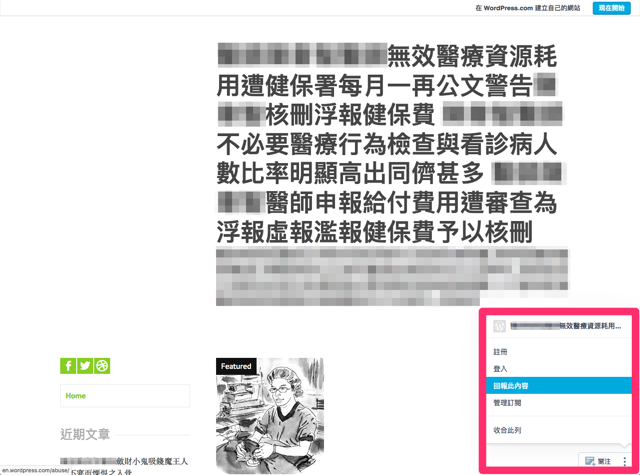
如果你要檢舉濫用的網站是以 WordPress.com 架站(WordPress 不等於 WordPress.com,詳細差異可參考這裡),那麼應該會看到右下角有個「關注」按鈕,點選關注右邊的選單,再點選「回報此內容」功能。

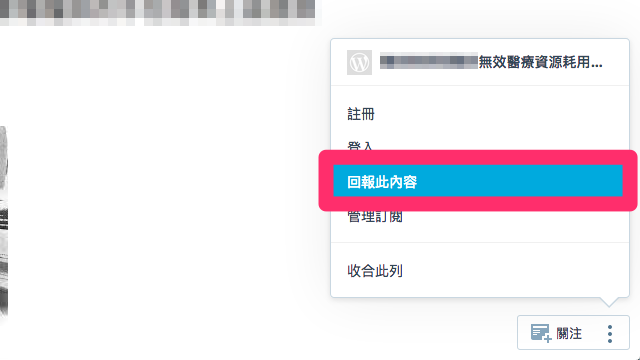
放大來看選單就長這樣。如果你要檢舉的網站確定是以 WordPress.com 架站,但沒有看到右下角的選單,那也沒關係,直接開啟:https://en.wordpress.com/abuse/ 頁面。

STEP 2

接著會看到「Report content to WordPress.com staff」功能,在這裡要填寫你的 Email、要回報濫用的完整網站網址(其實只要首頁網址即可),下方有幾個檢舉類型:

  • 這個內容是垃圾內容。
  • 這個內容應該被標記為成人內容。
  • 這個內容是濫用、毀謗內容。
  • 這個內容涉及暴力。
  • 這個內容顯示出作者可能有自殘的風險。
  • 這個內容侵犯我的版權。
  • 這個內容包含我的個人隱私資訊。

在涉及毀謗或不實指控內容時我會選擇「This content is abusive」,但可依照你遇到的實際情形選擇,總之就是要回報濫用的網址必須填寫正確,否則官方是無法受理的。

STEP 3

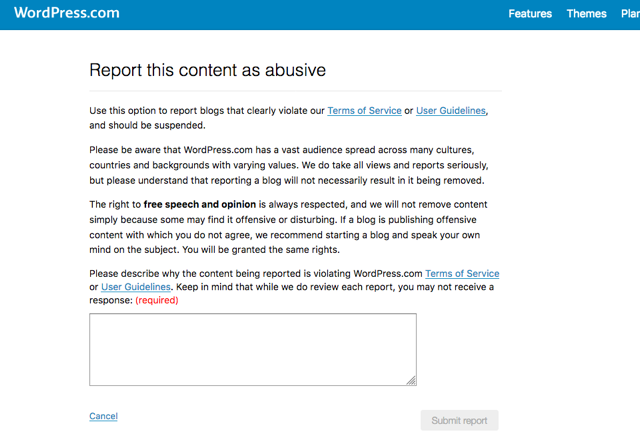
當我選擇「This content is abusive」後,WordPress.com 會要求使用者詳細說明這個網站違反 WordPress 使用者條款或用戶指南的原因,必須以英文填寫,如果不知道如何填寫,可使用 Google 翻譯將內容翻成英文,如此一來就可以提交給 WordPress 官方團隊。

不過網站也寫道,雖然每一份報告都會有真人審核,但使用者不一定會收到回覆。依照之前經驗,大約一週內可以處理完畢。

免費資源網路社群https://free.com.tw,如有侵權,請聯繫我們,我們將及時處理

【精選推薦文章】

如何讓商品強力曝光呢? 網頁設計公司幫您建置最吸引人的網站,提高曝光率!!

想要讓你的商品在網路上成為最夯、最多人討論的話題?

網頁設計公司推薦更多不同的設計風格,搶佔消費者視覺第一線

不管是台北網頁設計公司台中網頁設計公司,全省皆有專員為您服務

想知道最厲害的台北網頁設計公司推薦台中網頁設計公司推薦專業設計師”嚨底家”!!

Facebook 推出「顧客聊天外掛程式」為 WordPress 快速加入聊天外掛功能

去年底 Facebook 推出「顧客聊天外掛程式」(Customer Chat Plugin),也就是將現有的聊天室功能串接到一般網站、部落格的實用工具,對於需要提供客戶服務來說也非常有用,不用受限於 Facebook 粉絲頁面,從網站裡一樣可以進行線上交談,通常會拿來做購買前諮詢或售後問答服務。我之前寫過一篇 「Facebook 顧客聊天外掛程式將 Messenger 嵌入網站提供即時通訊教學」,要將外掛工具放入網站並不會太困難,只需要修改一下程式碼即可。

如果你是使用 WordPress 自行架站(是 WordPress.org,不是 WordPress.com,兩者不同),好消息是 Facebook 終於推出官方版免費外掛「Messenger Customer Chat」,這個外掛讓站長可將顧客聊天功能整合到 WordPress 網站,完全不需要自己修改佈景主題或程式碼,幾乎是全自動化!目前已經上架至 WordPress 外掛資料庫。

透過 Messenger Customer Chat 可開啟快速設定模式,透過互動式介面選擇你要顯示的樣式和說明文字,最後將產生的程式碼自動回傳 WordPress,儲存後即可在 WordPress 網站看到效果,對於不知道應該如何修改網站原始碼的朋友來說會很有用。

網站名稱:Messenger Customer Chat
網站鏈結:https://wordpress.org/plugins/facebook-messenger-customer-chat/

使用教學

STEP 1

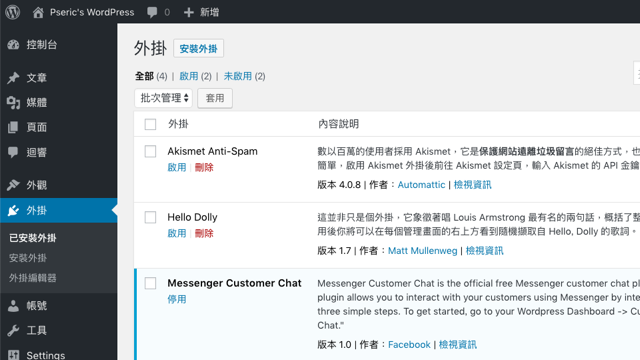
首先,開啟你的 WordPress 控制台,從左側選單點選「外掛」功能。

接著按上方「安裝外掛」直接將下載的 Messenger Customer Chat 外掛壓縮程式上傳即可安裝,我在測試時發現從搜尋功能無法找到這個外掛,不確定是不是尚未被收錄到索引中,如果你遇到無法找到該外掛的問題,就是從官方資料庫下載然後手動安裝。

STEP 2

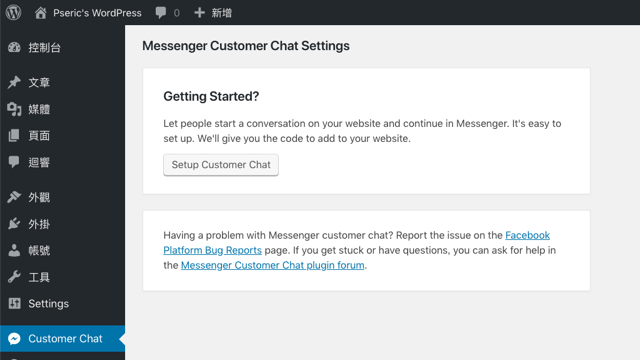
安裝後啟用外掛,側邊欄選單就會多出一個「Customer Chat」功能,第一次使用先點選「Setup Customer Chat」設定顧客聊天外掛,設定後會產生程式碼並自動載入你的網站外掛選單。

STEP 3

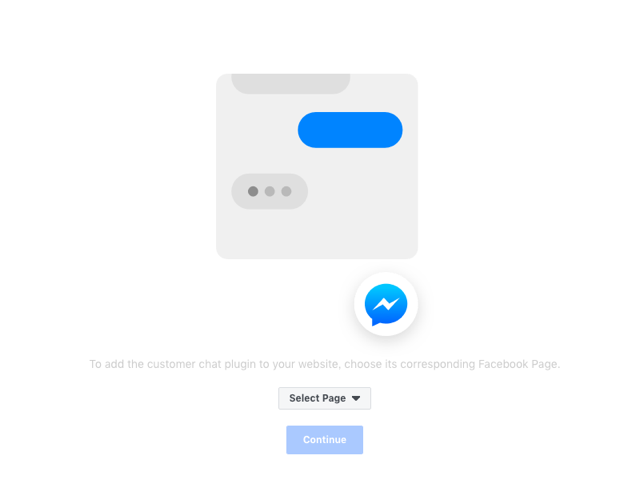
接著會開啟 Facebook 的 Messenger Customer Chat 設定功能,在第一個畫面中必須先選擇你要加入網站的粉絲頁面。

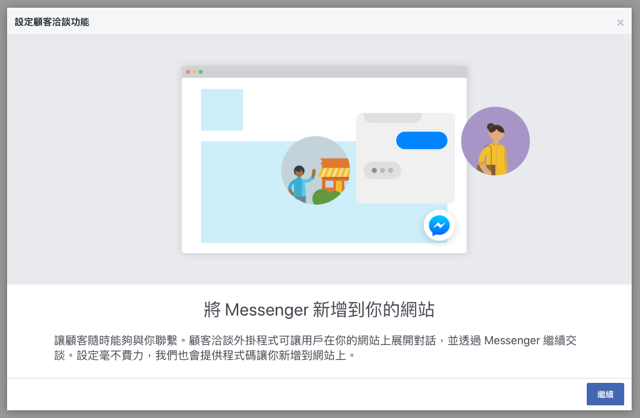
會有一個簡單的介紹說明,告知使用這個功能是將 Messenger 新增到你的網站。

STEP 4

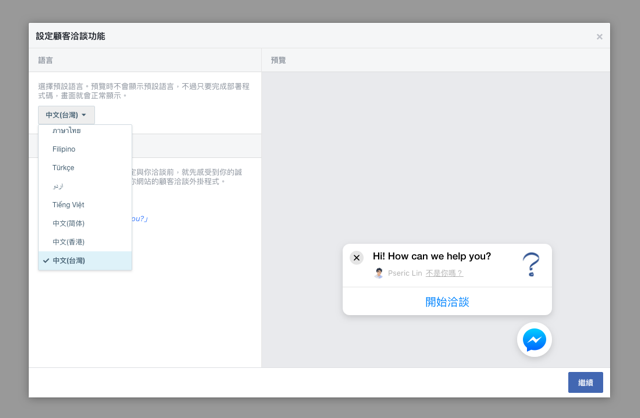
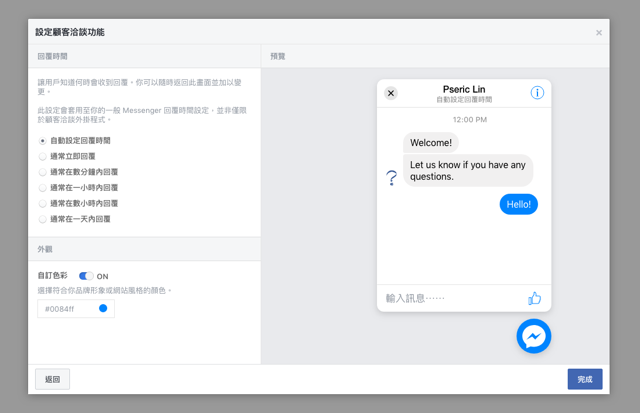
重點來了,預設情況下如果語言是英文,請先選擇「中文(台灣)」將介面改中文,然後把其他選項都調整一下。

有使用過 Messenger 的話應該會知道上方都會顯示一個「回覆時間」,告訴使用者你可能會在多久之後回覆訊息,這部分可以自行修改,或是維持預設值讓 Facebook 依照你的回覆情形自動顯示,如果你想讓 Messenger Customer Chat 更貼近網站色彩,讓它看起來不要太過突兀或不和諧,亦能在外觀選項上自訂顏色。

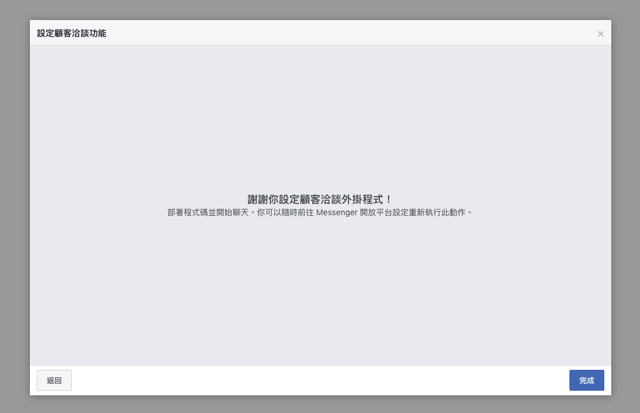
設定結束,點選右下角的「完成」返回 WordPress 控制台。

STEP 5

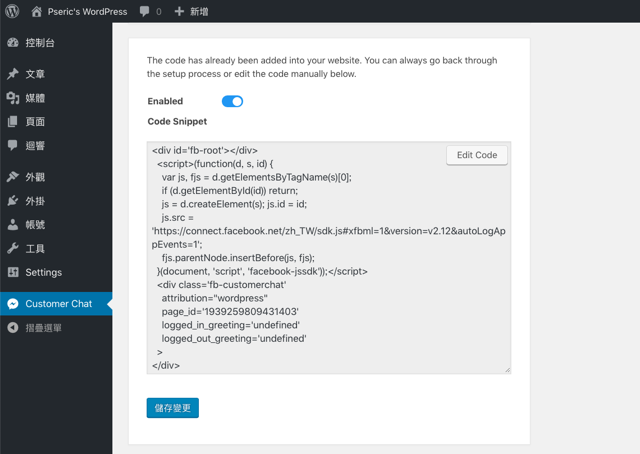
原有的 Customer Chat 外掛頁面就會帶入剛才設定好的程式碼,同時為啟用狀態,別忘記點選「儲存變更」將這些紀錄儲存起來。

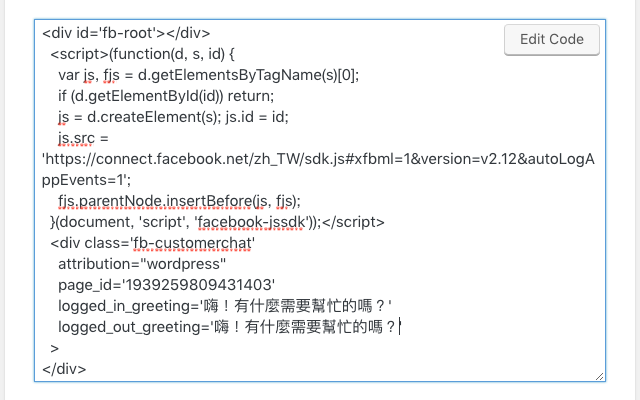
不過你可能發現一個問題,就是在設定時如果輸入中文歡迎文字可能無法正確帶入外掛中,沒關係,點選「Edit Code」編輯程式碼,將最下面 logged_in_greetinglogged_out_greeting 改成你要顯示的歡迎文字。

STEP 6

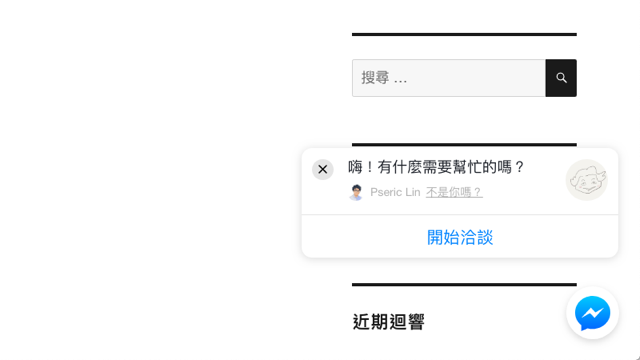
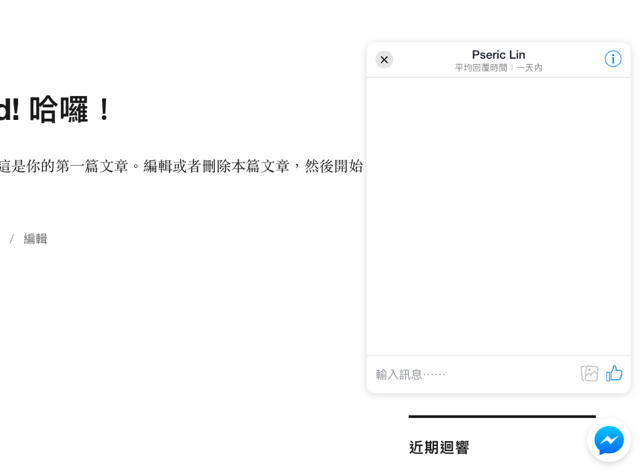
若你的網站有使用快取(Cache)外掛,別忘記將快取檔清除,回到首頁應該就能從右下角看到 Messenger Customer Chat 功能,是一個小小的 Messenger 圖示,點選前會出現歡迎文字,點選「開始洽談」就會跳出對話視窗。

操作上大概就像下圖這樣,能為你的網站或部落格提供更即時的 Live Chat 功能。

值得一試的三個理由:

  1. Facebook 在 WordPress 外掛程式庫上架顧客聊天功能
  2. 一鍵快速設定,無須修改佈景主題原始碼
  3. 設定完成後會自動將程式碼帶入 WordPress

本站聲明:網站內容來源免費資源網路社群https://free.com.tw,如有侵權,請聯繫我們,我們將及時處理

【精選推薦文章】

自行創業 缺乏曝光? 下一步”網站設計“幫您第一時間規劃公司的門面形象

網頁設計一頭霧水??該從何著手呢? 找到專業技術的網頁設計公司,幫您輕鬆架站!

評比前十大台北網頁設計台北網站設計公司知名案例作品心得分享

台北網頁設計公司這麼多,該如何挑選?? 網頁設計報價省錢懶人包”嚨底家”

Jetpack 提供免費 Asset CDN 為你的 WordPress 核心檔案分流加速

如果有經常閱讀免費資源網路社群的架站相關教學,應該知道我相當重視速度,而提升網站載入速度方法很多,最基本的是使用更快、更好的網站空間,例如 Cloudways 協助使用者部屬最佳化 WordPress 環境,除此之外,選用 Cloudflare 這類 CDN 服務不但能強化網站安全,更重要的是利用各區域節點達到加速、節省流量等效果,對於架站的基礎建設來說是非常值得投入的選項。

如果你本身使用 WordPress 架站,特別推薦官方提供的 Photon CDN 免費功能(這是包含在 Jetpack 外掛程式的其中一個模組),可針對圖片分流加速,雖然會犧牲圖片品質,但能大幅降低流量耗費,如果搭配延遲載入(Lazy Load)等功能將有非常棒的效果,不過也不是毫無缺點,例如圖片會因壓縮而稍微降低畫質,除此之外,快取(Cache)期限永久不失效,若是圖片編輯更新,只能重新命名圖片才能獲取新的圖片檔案。

以往 Photon CDN 只能針對 PNG、JPG 或 GIF 圖片格式進行處理,最近在 Jetpack 6.6 更新後確定加入一項全新「Asset CDN」模組,簡單來說,這是對 WordPress 核心和 Jetpack 相關檔案進行分流加速的新功能,可以透過 WordPress 官方的 CDN 伺服器處理 CSS、JS 檔案,不過僅止於 WordPress 核心及 Jetpack 檔案,像是 jQuery、Genericons、Dashicons 和一些在 Jetpack 外掛模組中會用到的檔案。

雖然 Asset CDN 不支援佈景主題或第三方檔案,但站長們會發現 WordPress 網站開啟時會載入不少核心檔案,如果又有使用 Jetpack 外掛的話那麼檔案會更多,開啟 Asset CDN 將能夠直接取代鏈結並改由 WordPress CDN 提供檔案,降低主機負載,獲取檔案也有加速及壓縮效果。

目前這個模組還在測試階段,必須透過特殊方式才能將它啟用,或許也還不夠完善,有興趣的話可以照著本文教學將它啟用,即可在網站中測試這個全新的加速功能。

外掛名稱:Jetpack by WordPress
外掛鏈結:https://zh-tw.jetpack.com/

使用教學

STEP 1

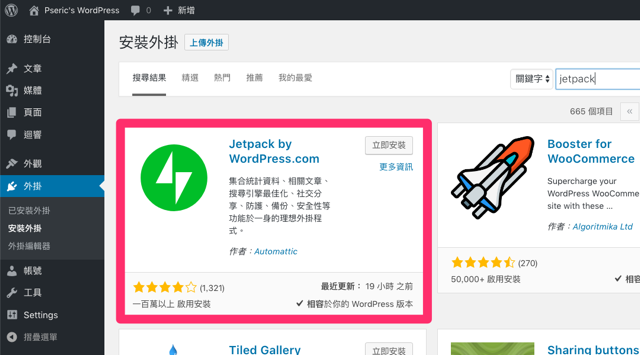
開啟 WordPress 控制台,從「外掛」的「安裝外掛」中找到 Jetpack by WordPress.com 功能,接著點選「立即安裝」即可將它下載、安裝到你的網站中。

如果沒有外掛選項,有可能你使用的是 WordPress.com,WordPress.com 和 WordPress 不同,可以參考「當 WordPress 遇上 WordPress.com:它們是相同的嗎?」瞭解兩者的差異。

STEP 2

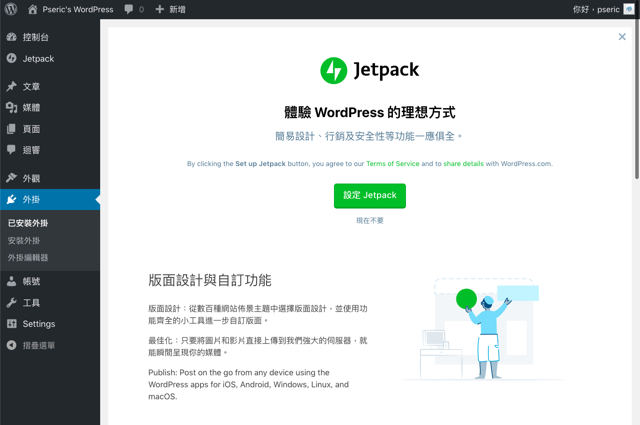
啟用後會先出現 Jetpack 設定畫面,點選「設定 Jetpack」開始進行,這個外掛比較特別的是必須連結使用者的 WordPress.com 帳號,如此一來才能使用相關模組。

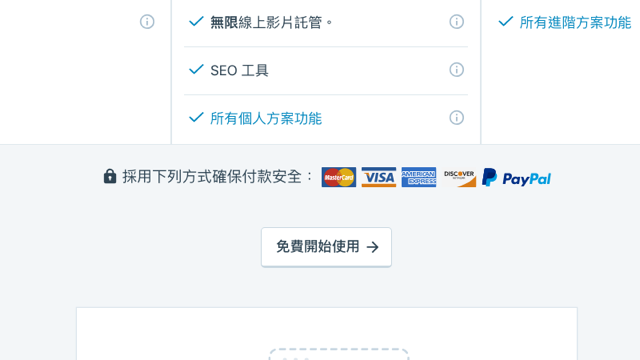
WordPress.com 免費註冊、申請帳號過程並不算太困難,連結後會跳出是否允許以某個身分連結 WordPress 網站的提示訊息,核准後會跳到方案規格,目前免費版在頁面下方,點選「免費開始使用」就能跳過付費並免費使用 Jetpack 相關功能。

STEP 3

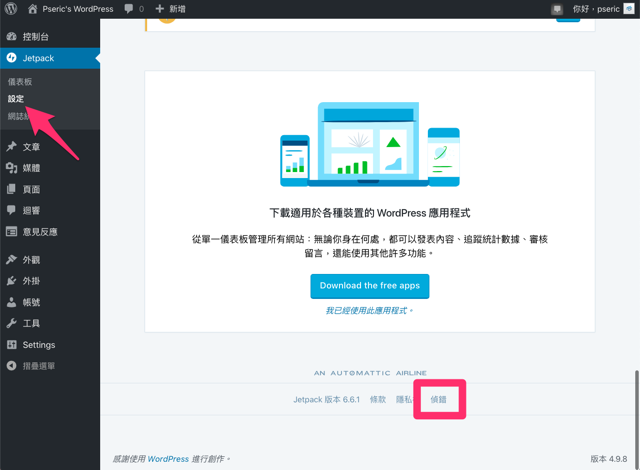
設定完 Jetpack 並在網站中開始運作後,點選 WordPress 控制台左側選單的 Jetpack 並找到「設定」選項,接著將網頁拉到最下方,點選「偵錯」鏈結(灰色文字不是很明顯請自己找一下)。

稍待片刻,Jetpack 會測試網站是否可以正常連接,這部分結果無論為何並不影響到接下來的使用,有些伺服器可能會有防火牆或一些阻擋規則,但只要能將網站和 WordPress 帳號連接就沒問題。

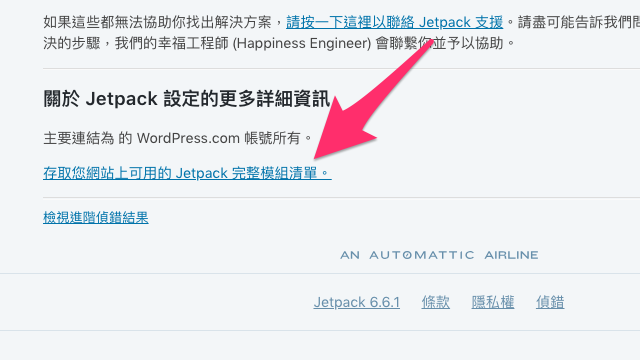
將頁面往下拖曳,點選「存取您網站上可用的 Jetpack 完整模組清單」鏈結。

STEP 4

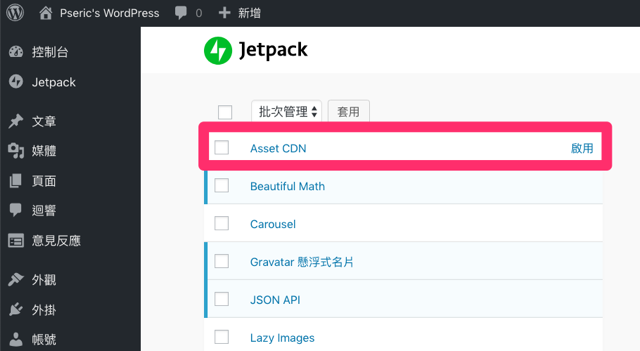
從模組列表中找到「Asset CDN」並點選「啟用」後就能開啟此功能,因為這個模組還在測試階段,必須使用此方法才能找到開啟,未來如果加入 Jetpack 成為正式版就不用這麼做,直接於控制台將它啟用即可。

開啟 Asset CDN 後,返回 WordPress 前台檢視原始碼,就能看到原有 WordPress 核心檔案及 Jetpack 相關檔案路徑改為從 https://c0.wp.com/ 獲取檔案,看起來會像這樣:

本站聲明:網站內容來源免費資源網路社群https://free.com.tw,如有侵權,請聯繫我們,我們將及時處理

【精選推薦文章】

智慧手機時代的來臨,RWD網頁設計已成為網頁設計推薦首選

想知道網站建置網站改版該如何進行嗎?將由專業工程師為您規劃客製化網頁設計後台網頁設計

帶您來看台北網站建置套版網頁設計台北網站改版設計台北RWD響應式網頁設計,各種案例分享

廣告預算用在刀口上,網站設計公司幫您達到更多曝光效益
使用 Cloudflare 防火牆 Zone Lockdown 保護網站控制台及登入頁面教學


Copyright : Weerapat Kiatdumrong / 123RF Stock Photos

我在 WordCamp Taipei 2018 分享這幾年經營免費資源網路社群的經驗,當中也提到我選用的工具服務和理由,作為一個樂於分享的使用者,其實沒有什麼不可告人的「秘方」,反倒很希望能夠將自身經驗拋出來讓大家參考,獲得更多回饋,通常在交流過程中可以使自己學習很多。雖然沒有任何作法可以 100% 符合所有網站需求,但我還是希望透過文章傳遞一些你可能會用到、足以解決問題的觀點,當然這些不應太過複雜,至少要能讓大家願意閱讀,我寫的文章才會有所用處。

在演講時我不斷提到一個推薦的服務 Cloudflare,兼具我重視的速度和安全性,除了是一款內容傳遞網路(CDN)服務外,更重要的是它提供許多安全工具,可以增加網站的防護力,不要覺得你的網站很安全或不會被盯上,事實上有很多的自動化程式都是隨機尋找可下手攻擊或植入惡意程式的目標,因此平常就要做好安全措施,總不可能等到被入侵才來修補漏洞。

如果你使用 WordPress 架站,最需要防護的控制台(wp-admin)和登入頁面(wp-login.php)絕對別輕忽,早先很多網站都是教你透過 .htaccess 限制可連線的 IP 位址,若你已經開始使用 Cloudflare 的話,可以把這部分丟給 Cloudflare 協助處理,我相信它在安全防護上會更強大也更具有彈性和空間。

本文要介紹 Cloudflare 其中一個模組「Zone Lockdown」,這個模組在防火牆(Firewall)頁面底下,可以想見它和防護有關,簡單來說,利用 Zone Lockdown 功能可設定要加強防護的區域,讓使用者預先設定某些路徑僅能讓某個 IP(或 IP 範圍)來源存取,如果運用在 WordPress 最基本的用法是把登入頁面和控制台設定進去,如此一來就能確保只有你可以存取控制台,不僅大幅降低被攻擊入侵的機會,也能不被暴力測試帳號密碼消耗主機資源。

我之前也推薦過另一個方法:啟用 Jetpack「單一登入」機制教學,讓你的 WordPress 網站更安全(含兩步驟驗證),也能讓 WordPress 更加安全,你可以挑一個適合自己需求的使用,那麼接下來我會更深入說明 Zone Lockdown 功能。

使用教學

STEP 1

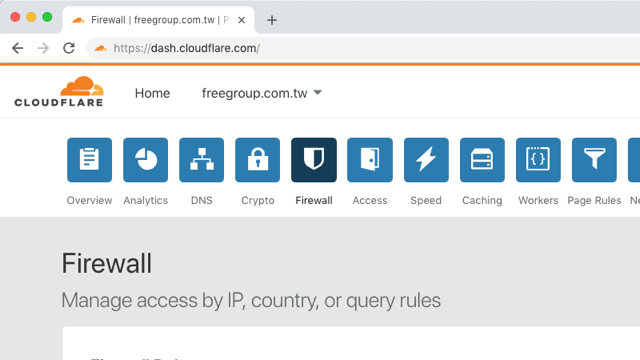
首先,你可以在登入 Cloudflare、選擇你的區域(網域名稱)後點選 Firewall 找到這項功能。

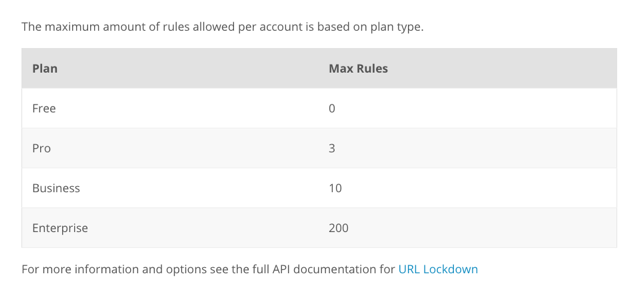
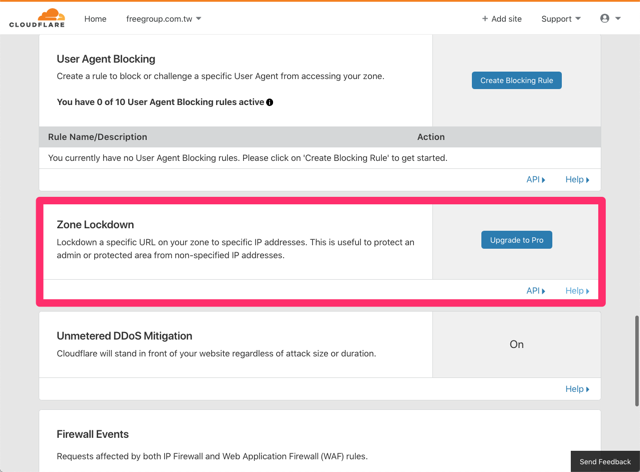
Zone Lockdown 暫不提供 Cloudflare 免費帳戶使用,如果你是免費方案,會要求升級到 Pro 或更高的方案才能開啟這項工具。Pro 帳戶可提供三個規則設定,Business 則有 10 個額度,其實數量不用太多,若你已經升級到最基本的 Pro 方案就可以滿足基本需求,除非你想設定很複雜的規則。

STEP 2

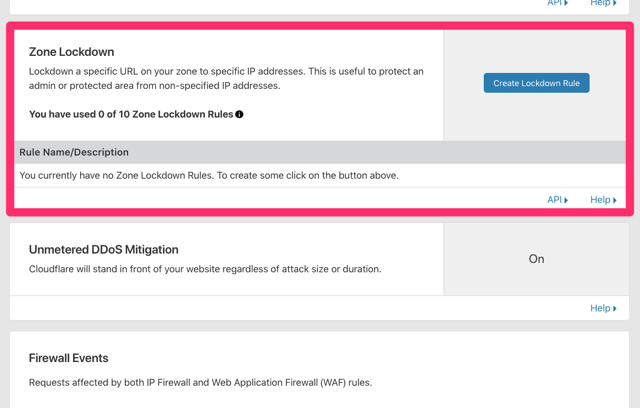
如果你是付費方案,應該會看到 Zone Lockdown 功能已被開啟,點選「Create Lockdown Rule」建立第一個網址防護規則。

STEP 3

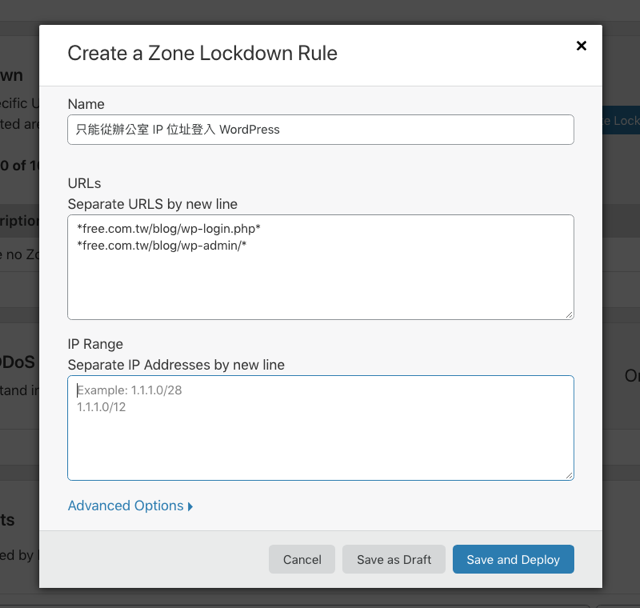
在這裡我以一般 WordPress 網站(自架站)為例,首先,設定一下規則名稱,例如可以命名為「僅限從辦公室 IP 位址登入 WordPress」,設定一個讓你可以一眼看出來的名稱即可,重點在於第二個欄位,也就是設定要讓 Zone Lockdown 防護的網址,可以設定為:

  • *example.com/wp-login.php*
  • *example.com/wp-admin/*

請將上面的 example.com 替換成你的網域名稱,如果格式不同也自行調整一下。

在第三個欄位「IP Range」將你平常使用的固定 IP 設定進去,可使用 IP 區段或是 IPv6 位址,最後點選「Save and Deploy」就能保存並將設定啟用,一切都是這麼簡單。

STEP 4

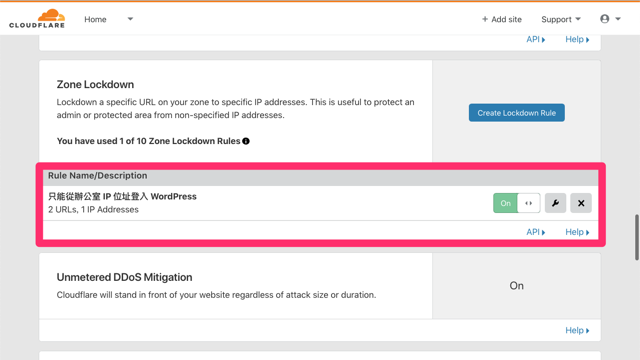
Cloudflare 各項模組功能都有快速開關,記得將規則切換到綠色的 On 才算啟用。

STEP 5

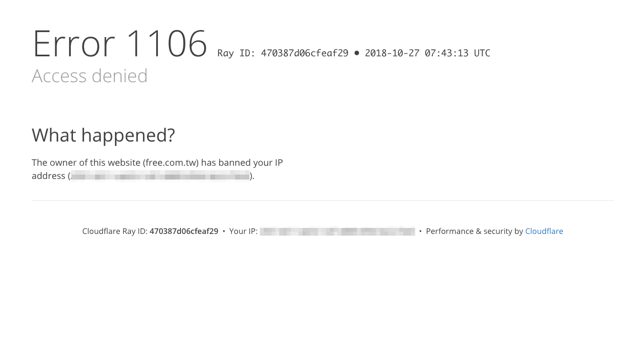
當有人連線到你設定防護的路徑,來源不在 IP 位址的白名單中,就會被 Zone Lockdown 模組自動擋掉,看到的會像下圖防火牆封鎖畫面(Access Denied)。

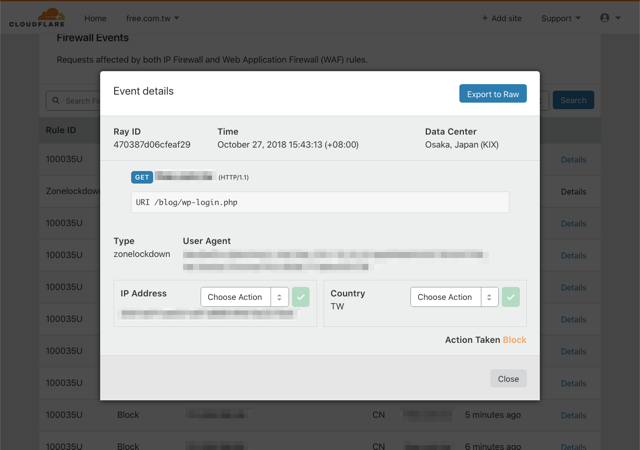
被阻擋的當下,Cloudflare 防火牆就會將此事件紀錄下來,可以在控制台看到被封鎖的來源、時間、存取的路徑、IP 位址及 User Agent 等資訊,當然如果是你不小心被阻擋,可以在 Firewall 中把自己加入白名單,就能解除問題,或者也可隨時將 Zone Lockdown 暫停或關閉。

本站聲明:網站內容來源免費資源網路社群https://free.com.tw,如有侵權,請聯繫我們,我們將及時處理

【精選推薦文章】

如何讓商品強力曝光呢? 網頁設計公司幫您建置最吸引人的網站,提高曝光率!!

想要讓你的商品在網路上成為最夯、最多人討論的話題?

網頁設計公司推薦更多不同的設計風格,搶佔消費者視覺第一線

不管是台北網頁設計公司台中網頁設計公司,全省皆有專員為您服務

想知道最厲害的台北網頁設計公司推薦台中網頁設計公司推薦專業設計師”嚨底家”!!

WP Test 測試 WordPress 最棒範例內容,填充各種內容協助開發佈景主題

每次建立一個全新 WordPress 網站進行測試前,總得先部署適合開發的環境,以往我都是使用 WordPress 官方提供的佈景主題開發測試範例元件(Theme Unit Test),能快速匯入一堆測試內容(也就是範例內容),這個範例檔其實藏得非常隱密,如果平常沒有閱讀說明文件的習慣可能很難馬上找到,後來我又陸續發現其他適用於 WordPress 的範例測試檔案,若你有開發上的需求,想要填充內容到新網站,可以試試看其他人準備好的檔案。

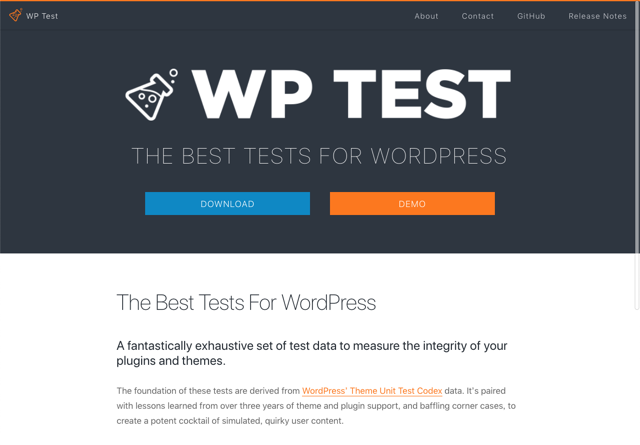
本文要介紹的「WP Test」從字面上的意思就知道是用於 WordPress 的測試資料,後來被新的擁有者收購成為 Post Status Labs Project ,WP Test 是一套非常詳盡、完整的測試檔案,可以作為開發外掛和佈景主題使用,它以 Theme Unit Test 為基礎,結合超過四年的課程經驗匯集而成的一個測試內容。

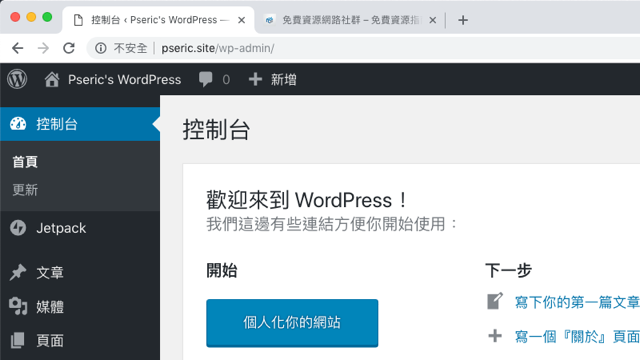
在 WP Test 中收錄各式的範例內容,包括各種文章、分類、標籤、媒體庫、頁面、迴響、選單和帳號等等,只要透過 WordPress 匯入工具匯入 .xml 檔即可快速建構出充滿各種測試內容的網站。值得一提的是 WP Test 開放原始碼,資料部分會隨著時間不斷更新,以符合各種版本階段的開發需求(不像 Theme Unit Test 可能很少更新),亦可透過 WP-CLI 指令列模式快速安裝測試內容。

網站名稱:WP Test
網站鏈結:http://wptest.io/

使用教學

STEP 1

首先,先從 WP Test 網站點選「Download」下載封裝好的測試檔,解壓縮後有一堆資料,我們只需要其中的 wptest.xml 檔案即可。

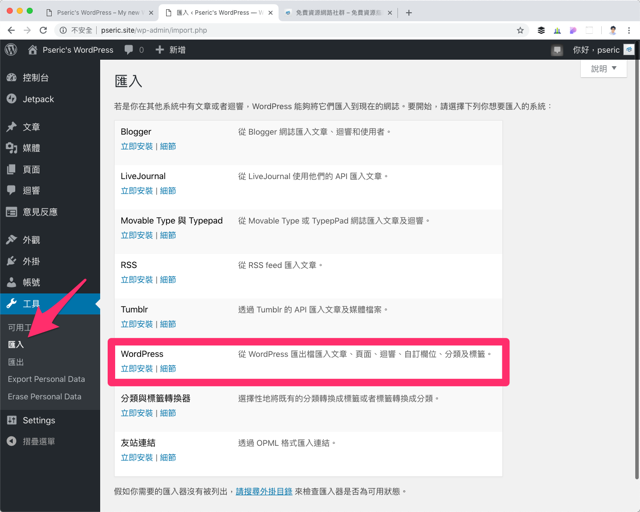
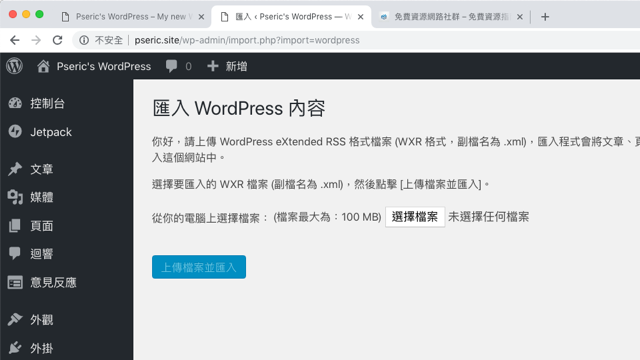
點選左側「工具」中的「匯入」,找到 WordPress 匯入器,點選「立即安裝」。

STEP 2

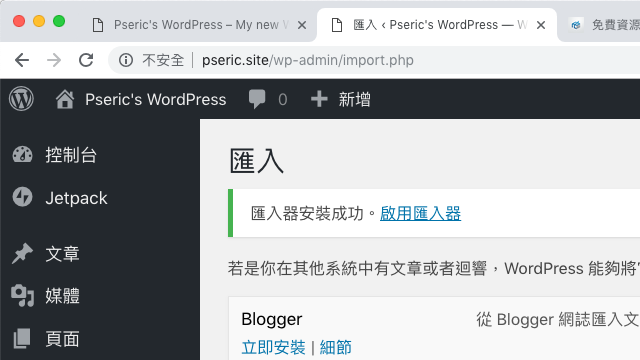
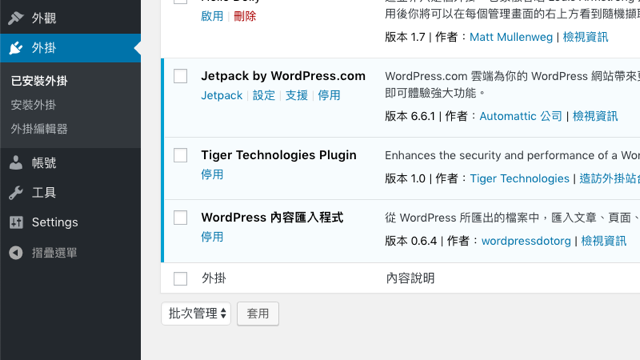
安裝好匯入器後,別忘記「啟用匯入器」,這功能最初內建於 WordPress,後來改以外掛方式下載安裝,使用後可以從外掛頁面將它停用、完整刪除。

STEP 3

接著在 WordPress 內容的頁面中,點選「選擇檔案」然後找到剛才下載的 wptest.xml,選好後點選下方的藍色按鈕,會將文字部分內容匯入。

STEP 4

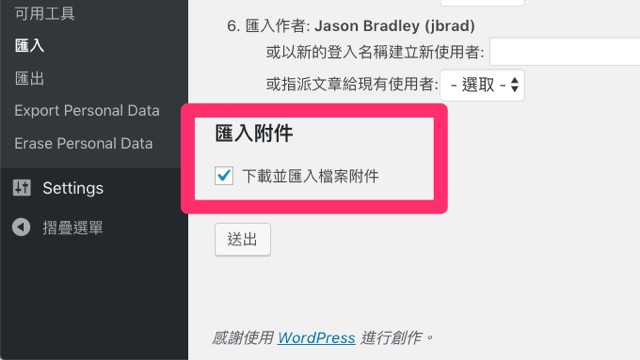
匯入作者頁面不要做任何更動,匯入前別忘記勾選「下載並匯入檔案附件」才不會讓某些圖片或媒體檔案無法看到,匯入時需要一段時間,請不要把分頁關閉,等待匯入工具跑完。

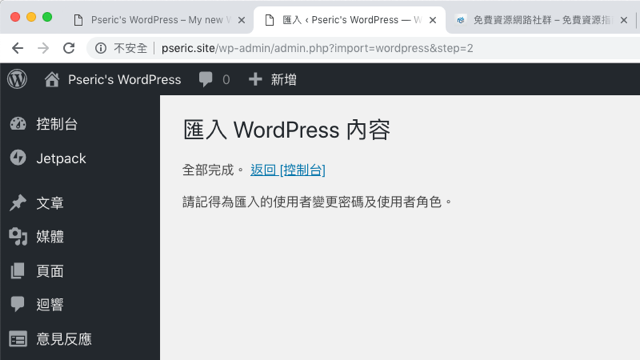
出現全部完成的提示訊息後就能返回控制台。

STEP 5

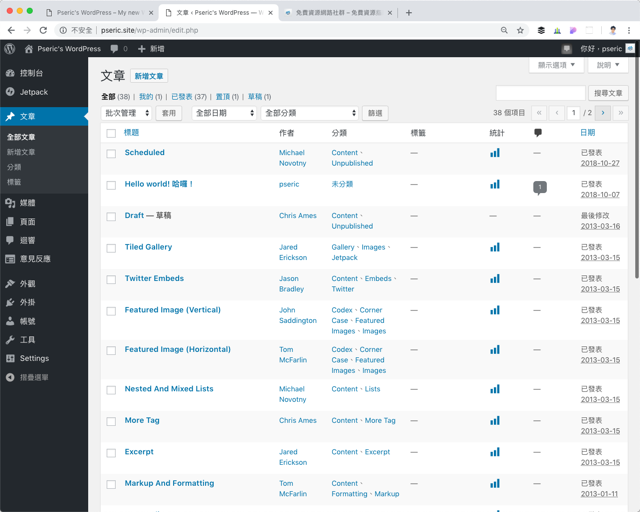
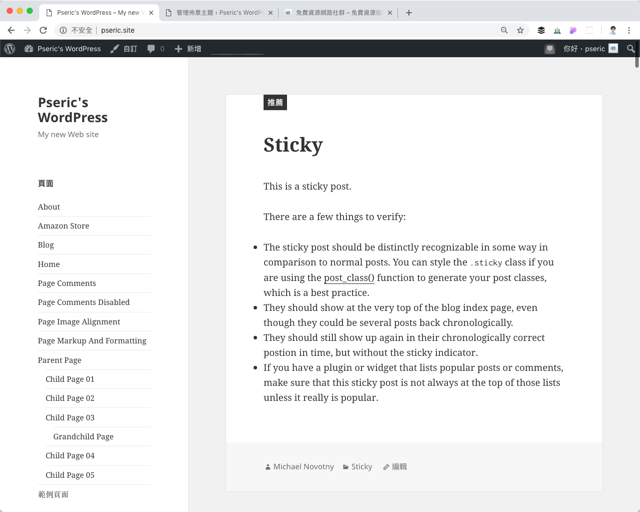
你會發現原有的 WordPress 多出很多文章,這些就是 WP Test 提供的範例內容,可以測試各種文章、不同佈景主題樣式的呈現效果,包括橫式和直立圖片、藝廊、Twitter、特色文章和摘要等等。

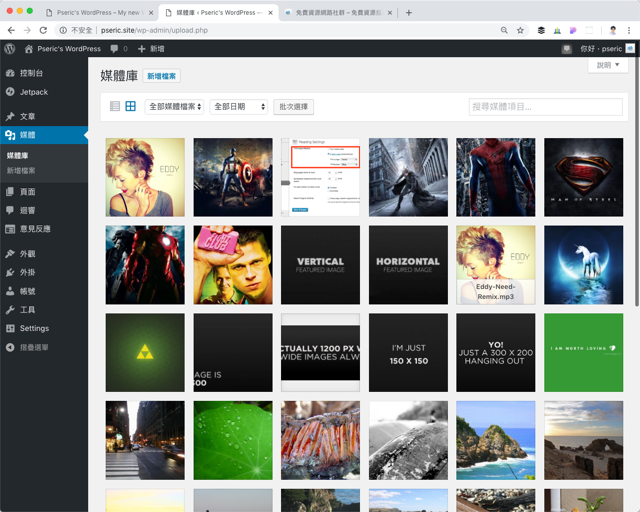
媒體庫裡也會匯入許多圖片,用以開發測試版面設計。

STEP 6

回到 WordPress 前台,這些預設好的內容就會依照你的佈景主題設計而變得不同,比較特別的是在 WP Test 也有提供測試用的選單,包括長選單及空白選單,如果你想在 WordPress 開發佈景主題或外掛,可能會需要填充一些內容進去測試,那麼 WP Test 就會很有用,可惜這些內容仍是以英文為主。

因為已經用不到了,匯入後別忘記到「外掛」功能中把 WordPress 內容匯入程式停用、刪除,這就是最簡單最基本的 WP Test 使用方法。

本站聲明:網站內容來源免費資源網路社群https://free.com.tw,如有侵權,請聯繫我們,我們將及時處理

【精選推薦文章】

自行創業 缺乏曝光? 下一步”網站設計“幫您第一時間規劃公司的門面形象

網頁設計一頭霧水??該從何著手呢? 找到專業技術的網頁設計公司,幫您輕鬆架站!

評比前十大台北網頁設計台北網站設計公司知名案例作品心得分享

台北網頁設計公司這麼多,該如何挑選?? 網頁設計報價省錢懶人包”嚨底家”

CommentBox.io 沒有廣告、不追蹤用戶隱私的網站留言系統

通常做了一個網站後,開發者會加入互動功能,最常見的包括社交網站按鈕和留言討論區,如果你是使用 WordPress 架站,預設情況下就已經內建迴響機制,若你覺得功能太陽春還可以透過 Jetpack Comments 模組強化,讓留言者使用自己的社交網站帳號登入,不用重新註冊帳號,當然也有不少提供留言框的服務,例如老牌的 Disqus,後來被收購後已經不太推薦使用。

其實最簡單、快速的方法是使用 Facebook Comments 留言外掛程式,但我知道有些人堅持不用臉書,而且沒有 Facebook 帳號又無法匿名回覆,因此臉書留言框可能不適合所有網站類型使用。如果你想找一個更穩定、可靠的第三方留言功能,可以研究一下這個新服務。

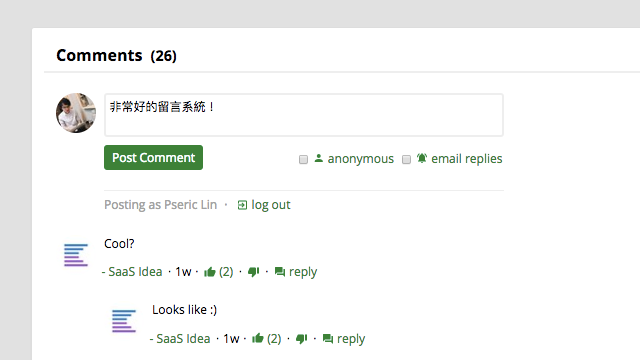
本文要推薦的「CommentBox.io」是一款第三方留言外掛,功能淺顯易懂,就是讓使用者可以在頁面下方留言或進行討論,設計風格簡約,適用於各種網站樣式,更重要的是 CommentBox.io 沒有廣告、不收集使用者 Email,任何人都可以透過和第三方服務帳戶連結,快速登入進行留言。也支援匿名留言功能。

如果你未來想轉換到其他留言平台,CommentBox.io 亦能將留言備份匯出,不會將使用者綁在平台上進退兩難,這些都可以在控制台內自行操作完成。

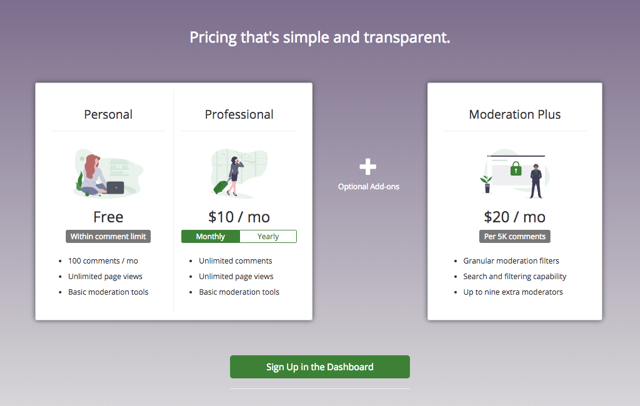
CommentBox.io 本身提供免費和付費方案(每月 $10 美元),兩者差別在於免費方案有每個月最多一百篇留言的限制,不過對於小網站或單一頁面來說其實沒什麼影響,如果需要更強大的留言審核功能,還可考慮付費升級 Moderation Plus,一般來說預設的留言管理工具就已經很夠用。

網站名稱:CommentBox.io
網站鏈結:https://commentbox.io/

使用教學

STEP 1

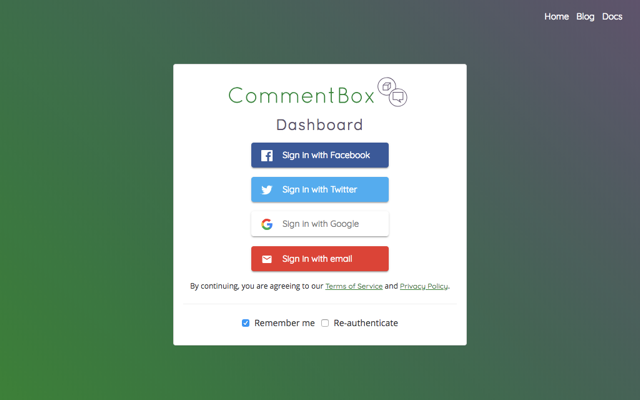
首先開啟 CommentBox.io 網站,點選右上角的 Dashboard 或找到 Sign Up 註冊帳號按鈕,有四種註冊方式,包括使用第三方 Facebook、Twitter 或 Google 帳戶登入或是以 Email 註冊,無論使用那一種方式仍必須回到信箱點選信中的確認鏈結。

STEP 2

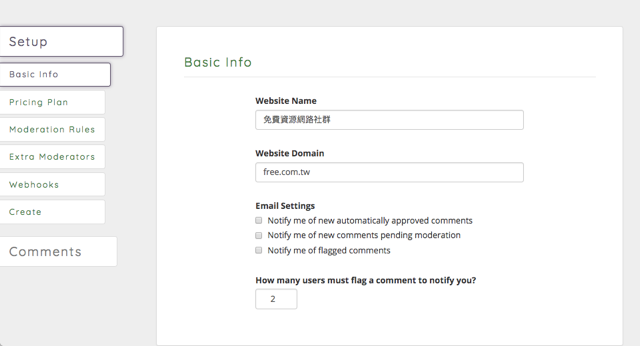
註冊登入 CommentBox.io 控制台,第一次使用必須先建立一個專案,填入你的網站名稱和網域名稱,先設定一下 Email 通知功能,看看有沒有需要在自動核准留言、有留言等待審核或有留言被標記為垃圾訊息時收取郵件提醒。

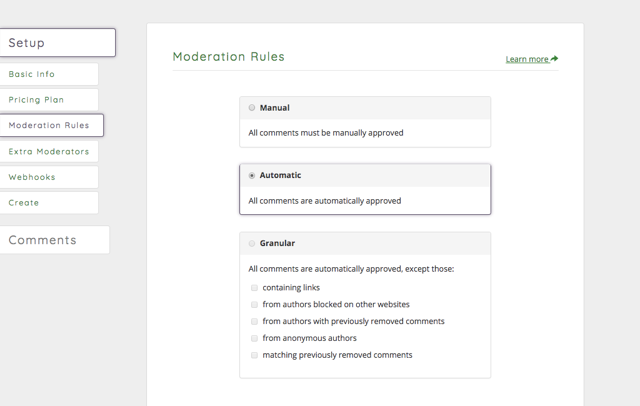
預設情況下所有留言都會自動核准、出現在留言系統中,如果你希望可以手動審核每一則留言,可調整成「Manual」,在沒有審核通過前不會顯示出來,不過缺點就是會比較耗費時間,留言也無法即時,另有折衷方案「Granular」只在內容包括鏈結、留言者被其他網站封鎖或匿名留言等情況下才會需要手動審核。

STEP 3

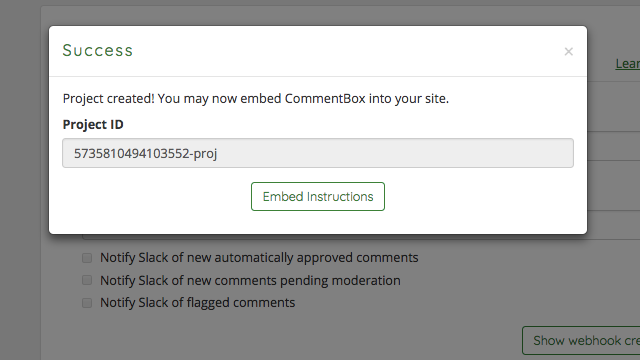
建立專案後 CommentBox 會給出一個「Project ID」,每個使用者每個網站的 ID 都是獨一無二,稍候在將留言框加入網站時會用到。

STEP 4

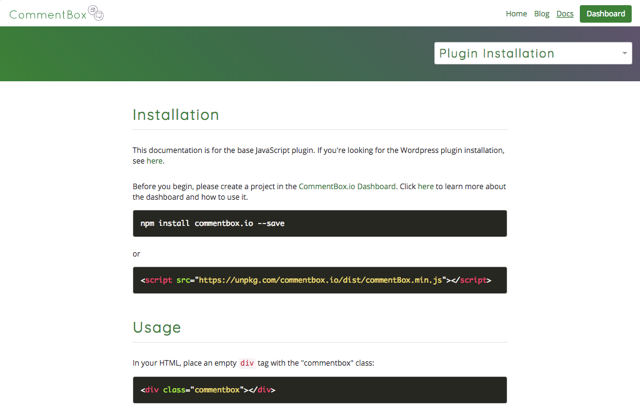
點選「Embed Instructions」查看網站提供的內嵌說明,裡頭會有各種在網站放入留言框的方式,簡單來說,只要塞入一個 .js 文件,以 HTML 方式放入一個特定 div 標籤即可在該位置載入 CommentBox.io 留言框。

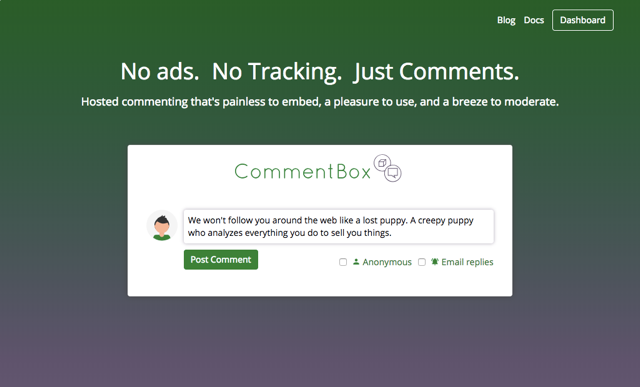
想測試留言框也可以在 CommentBox.io 網站首頁下方找到這項功能。


本站聲明:網站內容來源免費資源網路社群https://free.com.tw,如有侵權,請聯繫我們,我們將及時處理

【精選推薦文章】

智慧手機時代的來臨,RWD網頁設計已成為網頁設計推薦首選

想知道網站建置網站改版該如何進行嗎?將由專業工程師為您規劃客製化網頁設計後台網頁設計

帶您來看台北網站建置套版網頁設計台北網站改版設計台北RWD響應式網頁設計,各種案例分享

廣告預算用在刀口上,網站設計公司幫您達到更多曝光效益
如何退訂免費資源網路社群每日新文章 Email 電子報通知?

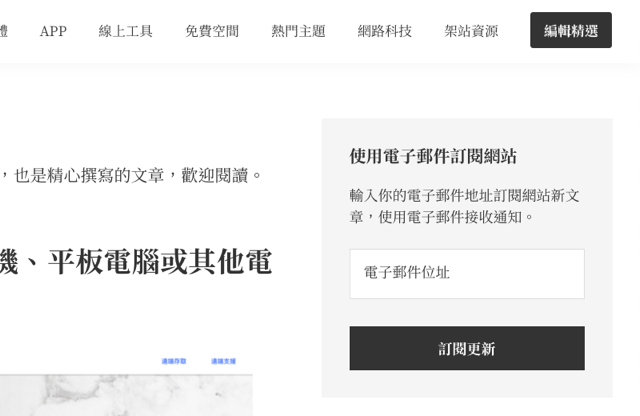
長久以來免費資源網路社群都有提供 Email 訂閱更新通知的功能,最早是使用 Google 的 FeedBurner RSS Feed 訂閱工具,後來選擇 Jetpack 的 Subscriptions 模組讓使用者能有更彈性運用,亦可選擇要接收的電子郵件格式和寄送時間(就是網站目前右上角的訂閱功能),對我來說,以 Email 接收資訊的管道是很必要的,在發佈文章後可以快速推送給使用者,相較於推送桌面通知我更傾向不打擾不干擾的 Email 郵件通知。


一般而言,有禮貌的 Email 電子報或訂閱郵件都會提供退訂鏈結(Unsubscribe),可以快速從郵件清單將自己的地址移除,通常都是一鍵完成,然而有些退訂方式就設計得比較難懂,還得手動選擇要退訂的訂閱項目或是反覆輸入 Email 地址,就更不用說是完全沒有提供退訂鏈結的電子報,這在台灣相當常見,不但相當冒犯也算是過時的方法。

偶爾會收到讀者來信詢問要如何停止接收免費資源網路社群的新文章通知?站在網站管理者的立場還是希望大家多多使用這項功能,不過如果真的覺得每天 Email 多到爆炸,而且沒有太多時間看文章的話,其實網站郵件通知是可以快速取消訂閱的。以下我會教大家怎麼樣管理訂閱或是退訂網站的 Email 通知。

如何退訂不想接收的電子報或郵件通知?

STEP 1

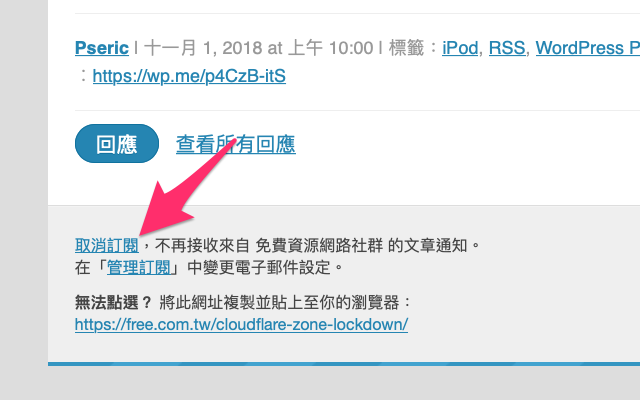
首先,打開你要退訂的郵件,在最下方可以找到「取消訂閱」和「管理訂閱」鏈結,不管點那一個鏈結都會連到 https://subscribe.wordpress.com/,這是 WordPress 提供的郵件通知功能,自然就是回到 WordPress 設定。

其他的 Email 電子報或行銷廣告也是類似的退訂方式,在郵件上方或下方通常能找到一個「Unsubscribe」,點選後就會引導到訂閱設定頁面,大多情況不用進行任何操作,就會自動將你從寄件名單刪除。

STEP 2

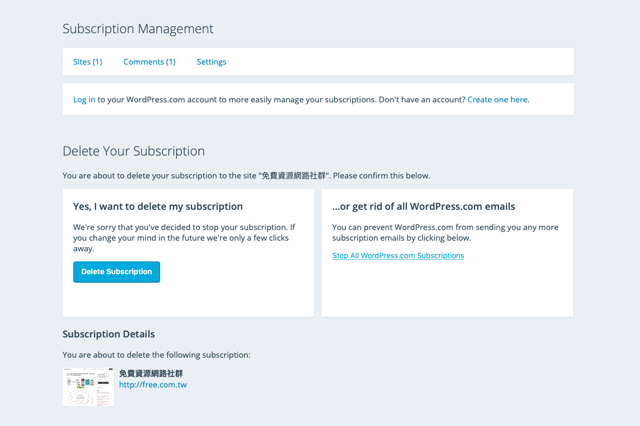
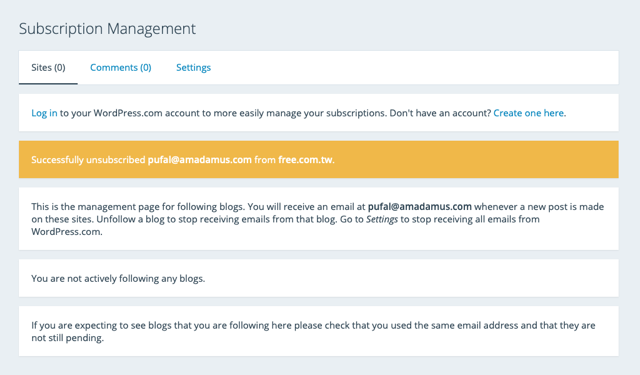
點選取消訂閱後,會引導到 WordPress 提供的訂閱管理頁面,不過目前還沒有完成中文化可能會有一些中英文字串夾雜的情形,在這裡可以看到你曾訂閱過的網站(例如免費資源網路社群),如果你不想完全退訂,但又希望能選擇接收郵件的時間,點選「Settings」鏈結調整要接收的 Email 格式和時間區間。

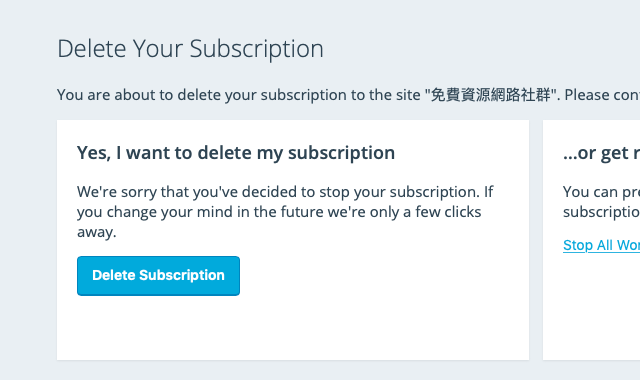
確定要刪除訂閱嗎?點一下中間的藍色按鈕「Delete Subscription」就能將你從寄件清單移除,沒關係,未來隨時可以重新訂閱,如果你已經訂閱很多來自 WordPress 網站的郵件通知,想要一次全部停掉,可點選右邊的「Stop All WordPress.com Subscriptions」鏈結,停止接收所有來自 WordPress.com 的訂閱郵件。

STEP 3

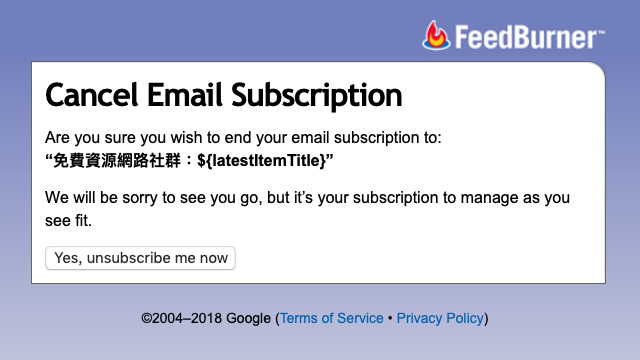
若你是更早期透過 FeedBurner 訂閱的朋友一樣也能手動退訂,不過可能日後就無法再次加入接收名單,因為網站目前已經沒有提供 FeedBurner 訂閱表單,但目前的訂閱功能仍可以隨時退訂或加入清單,退訂方法一樣是找到郵件最底下的 Unsubscribe,點選後進入看到如下頁面,再次點選確定訂閱的按鈕就能離開寄件名單。

STEP 4

跳出黃色的 Successfully unsubscribed… 訊息後代表已成功取消訂閱。

本站聲明:網站內容來源免費資源網路社群https://free.com.tw,如有侵權,請聯繫我們,我們將及時處理

【精選推薦文章】

如何讓商品強力曝光呢? 網頁設計公司幫您建置最吸引人的網站,提高曝光率!!

想要讓你的商品在網路上成為最夯、最多人討論的話題?

網頁設計公司推薦更多不同的設計風格,搶佔消費者視覺第一線

不管是台北網頁設計公司台中網頁設計公司,全省皆有專員為您服務

想知道最厲害的台北網頁設計公司推薦台中網頁設計公司推薦專業設計師”嚨底家”!!

為 Facebook Comments 留言外掛程式加入延遲載入 Lazy Load 功能教學


Copyright : dolphfyn / 123RF Stock Photos

幾天前在「CommentBox.io 沒有廣告、不追蹤用戶隱私的網站留言系統」一文有提到當今網站或部落格使用的幾種留言服務,而目前最多網站使用就屬 Facebook Comments 臉書留言外掛程式,可透過幾行程式碼快速串接,也不用自己建置相關系統或資料庫,整合使用者的 Facebook 帳戶在管理上更容易,我在幾年前就已經將 WordPress 內建的迴響功能關閉並替換為臉書留言外掛,在資源耗用和安全性方面更為理想。

雖然 Facebook Comments 速度還算快,但對於網頁載入時間也會有些影響,一開始我只把這段程式碼擺在文章頁面下方,後來發現每次打開網頁、不管有沒有要留言都會花時間載入 Facebook 相關 .js 檔,於是就研究了一下應該怎麼改善這個問題。

預設的 Facebook Comments 外掛程式沒有延遲載入,也就是每次開啟網頁只要有這段程式碼就一定會載入留言功能,因此可以加入一個判斷視窗高度的參數,當拖曳到留言框位置時才會載入相關檔案。這段程式碼修改自 Lazy Facebook Comments Plugin,原本使用於 Ghost,但稍微調整一下後 WordPress 也可使用,而且不用額外安裝外掛。

使用教學

STEP 1

首先,你必須先去 Facebook 自行建立一個新的應用程式,然後獲取應用程式 ID,這部分我就不多做介紹,網路上已經有很多完整教學,也或許你本身已經在網站上安裝過留言功能。

為了讓 Facebook Comments 具有留言審核工具功能,要在網頁的 前加入這兩行宣告代碼,同時將 YOUR_FACEBOOK_USER_ID 設定為你的臉書使用者 ID,YOUR_APP_ID 設定成應用程式 ID ,這部分通常可以從佈景主題的 header.php 檔案進行修改。

STEP 2

接著打開佈景主題 single.php(或相關檔案),找到跟迴響相關的程式碼片段,例如:comments_template() ,將它完整移除以關閉內建留言功能。複製以下程式碼貼上,以 Facebook Comments 作為預設的留言工具。

這邊要注意的是 YOUR_APP_ID 必須改為你的應用程式 ID,同時確認 sdk 版本是否過時,如果直接使用這段代碼,已有 Lazy Load 也就是延遲載入的功能內建其中,而獲取留言的方式是使用該頁面的固定網址。

本站聲明:網站內容來源免費資源網路社群https://free.com.tw,如有侵權,請聯繫我們,我們將及時處理

【精選推薦文章】

自行創業 缺乏曝光? 下一步”網站設計“幫您第一時間規劃公司的門面形象

網頁設計一頭霧水??該從何著手呢? 找到專業技術的網頁設計公司,幫您輕鬆架站!

評比前十大台北網頁設計台北網站設計公司知名案例作品心得分享

台北網頁設計公司這麼多,該如何挑選?? 網頁設計報價省錢懶人包”嚨底家”

NGINXConfig 網頁伺服器 NGINX 設定檔產生器,依需求產生各種 conf 檔

十年前開始自己研究架站,跟很多人一樣都是從 Apache 開始,後來出現 Nginx 後普遍的作法是將它拿來做反向代理(Reveres Proxy),既有的網頁伺服器就會退居後端,由前端的 Nginx 負責相關工作,依照經驗可以提升網站速度,亦能降低負載,在原有硬體規格上承載更多的訪客同時上線(Nginx 本身還能夠針對靜態檔案進行快取)。因為我最初是從 Apache 開始學習,早期都得和設定檔奮戰,一直到 Nginx 我才發現它的設定檔夠簡潔,簡單到我好像無法直接編修。

這可能是許多 Nginx 使用者的心聲,即使設定檔很簡潔但在編寫時並不那麼容易,必須去找一些範例動手修改,尤其是從 Apache 轉到 Nginx 都很希望有個轉換工具將設定檔轉為 Nginx 適用版本,可惜大多數情況下還是得花時間自行檢視和編寫,後來我乾脆都用 ServerPilotCloudways 這類自動化佈署服務,可以省下更多時間,避免出錯。

不過如果你想研究架站,想要手動建置 Nginx 網頁伺服器,即使再困難的設定檔都得硬著頭皮挑戰一下,接下來「NGINXConfig.io」是你必須收藏起來的「神兵」!

這是一款開放原始碼免費線上工具,用途是讓使用者快速產生 Nginx 所需要的各種設定檔,聽起來非常酷對吧?NGINXConfig 透過網頁介面讓使用者進行相關設定,最終產生對應的各個 .conf 檔,還能將產生的所有設定檔下載備份。

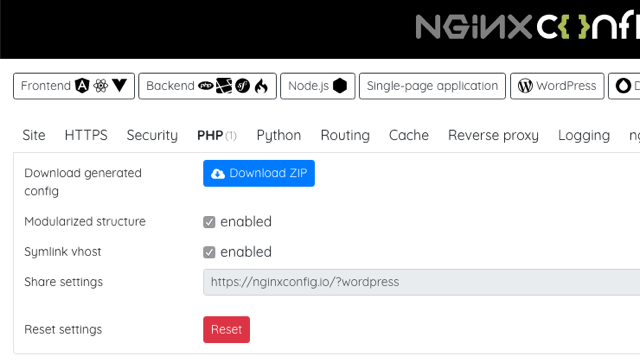
依照 NGINXConfig 說明,這個工具可以設定的項目包括網站基本選項、HTTPS、安全相關選項、PHP、Python、Routing、Cache、Reverse Proxy、Logging 等等,已經內建幾種常用的架站項目,例如前後端、Node.js、單頁面應用程式、WordPress、Drupal 和 Magento,點選後可針對該項需求先啟用特定選項。

網站名稱:NGINXConfig
網站鏈結:https://nginxconfig.io/

使用教學

STEP 1

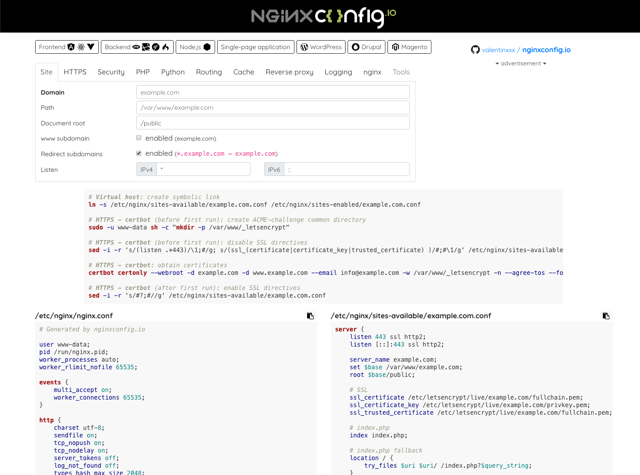
下圖就是 NGINXConfig 操作介面,主要設定選項集中在網頁上半部,中間有一些常用到的指令和說明註解。

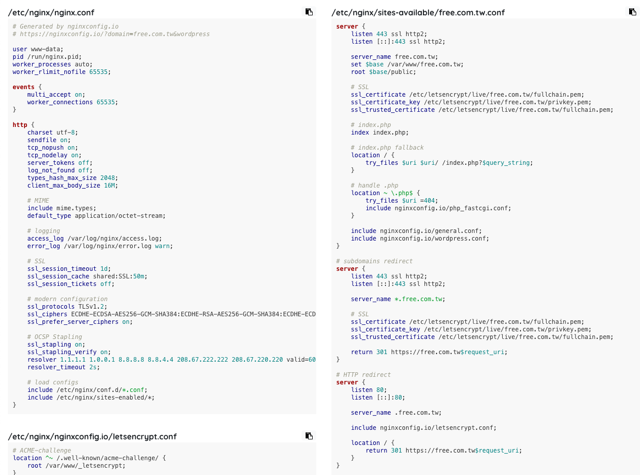
在上方選項進行相關設定,下方的 .conf 設定檔就會即時更新。

STEP 2

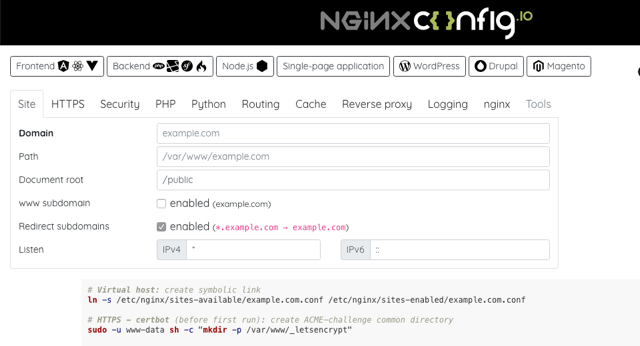
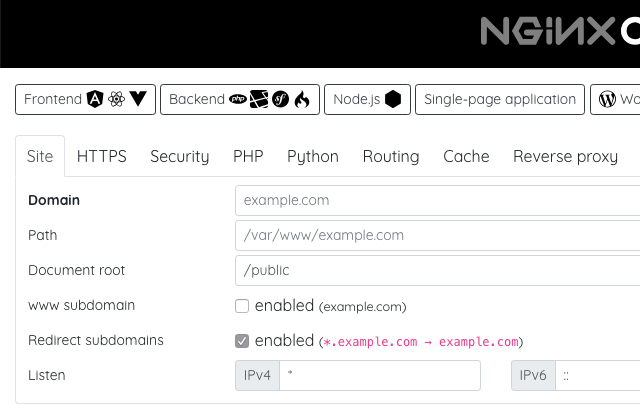
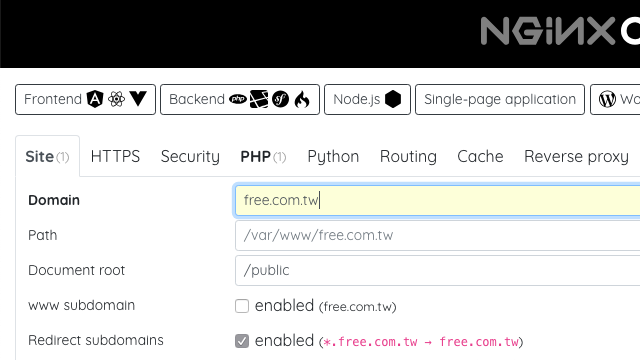
NGINXConfig 主要設定項目都以標籤方式顯示於上方,包括一般網站設定、HTTPS、安全性、PHP、Python、Routing、Cache 和 Reverse Proxy 等等,如果有架站經驗的話應該不會太難懂,比較棒的是欄位上也有範例格式可供參考。

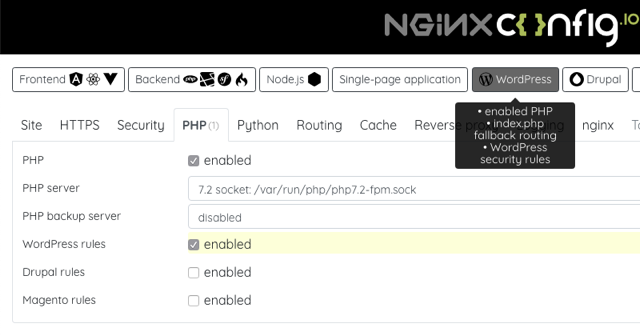
如果 Nginx 網頁伺服器要拿來運作特定程式,NGINXConfig 也提供一些選項,點選後就會預先選取所需的相關功能,例如選取 WordPress 後會啟用 WordPress 規則。

STEP 3

NGINXConfig 特色是讓原有的 Nginx 設定檔變得更容易理解。

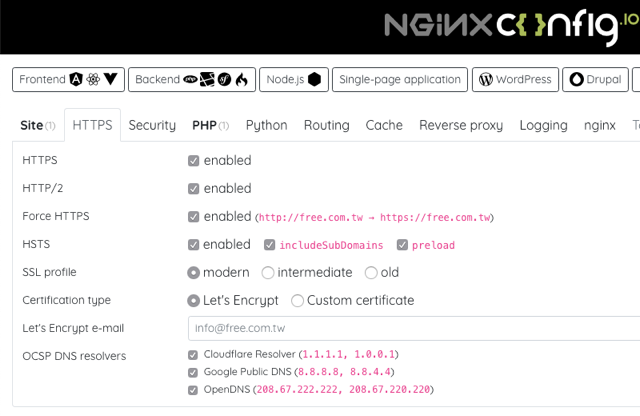
像是 HTTPS、HTTP/2、Force HTTPS、HSTS 等等選項可能在 Nginx 都不是那麼容易編寫,透過 NGINXConfig 讓選項變成互動式開關,只要在網頁中切換,下方的設定檔就會即時更新。

最後,將 .conf 設定檔複製、貼回自己網頁伺服器對應的路徑,重新啟動 Nginx 就能夠完成套用修改。當然細節部分我就不在文章裡多做闡述,本文是想推薦 NGINXConfig 這款 Nginx 設定檔產生器,至於要怎麼樣安裝、架設 Nginx 伺服器可能得自行去其他更專業的網站爬文。

STEP 4

如果你想將辛苦修改好的設定檔備份、保存下來,切換到「Tools」可以找到打包下載為 ZIP 格式的下載工具,比較特別的是 NGINXConfig 內建分享功能,找到底下的分享網址還能將相關設定值透過鏈結傳給其他人檢視。

值得一試的三個理由:

  1. 協助使用者快速產生 Nginx 設定檔
  2. 可針對特定需求或程式先起用特定選項
  3. 設定檔可下載備份為 Zip 格式或產生分享鏈結

推薦閱讀:

本站聲明:網站內容來源免費資源網路社群https://free.com.tw,如有侵權,請聯繫我們,我們將及時處理

【精選推薦文章】

智慧手機時代的來臨,RWD網頁設計已成為網頁設計推薦首選

想知道網站建置網站改版該如何進行嗎?將由專業工程師為您規劃客製化網頁設計後台網頁設計

帶您來看台北網站建置套版網頁設計台北網站改版設計台北RWD響應式網頁設計,各種案例分享

廣告預算用在刀口上,網站設計公司幫您達到更多曝光效益