Java 轉PPT為圖片、PDF、SVG、XPS、ODP以及PPT和PPTX互轉

同一文檔,在不同的文檔查看器或者編譯環境中,需要對該文檔進行相應的格式轉換。下面的內容中,將介紹通過Java編程來實現PPT文檔格式轉換的方法。

使用工具:

  • Spire.Presentation for Java
  • IntelliJ IDEA


Jar文件獲取及導入

方法1通過官網獲取jar文件包。下載文件后,解壓,並將lib文件夾下的Spire.Presentation.jar文件導入IDEA程序。

方法2:通過maven倉庫安裝導入


Java代碼示例(供參考)

【示例1】PPT轉為圖片

import com.spire.presentation.*;
import javax.imageio.ImageIO;
import java.awt.image.BufferedImage;
import java.io.File;

public class PPTtoPNG {
    public static void main(String[] args) throws Exception{
        //創建Presentation對象
        Presentation ppt = new Presentation();

        //加載示例文檔
        ppt.loadFromFile("sample.pptx");

        //遍歷幻燈片
        for (int i = 0; i < ppt.getSlides().getCount(); i++) {
            //將幻燈片保存為BufferedImage對象
            BufferedImage image = ppt.getSlides().get(i).saveAsImage();

            //將BufferedImage保存為PNG格式文件
            String fileName =  String.format("ToImage.png", i);
            ImageIO.write(image, "PNG",new File(fileName));
        }
        ppt.dispose();

    }
}

PPT轉圖片效果:

【示例2PPT轉為PDF

import com.spire.presentation.FileFormat;
import com.spire.presentation.Presentation;

public class PPTtoPDF {
    public static void main(String[] args) throws Exception{
        //創建Presentation對象
        Presentation ppt = new Presentation();

        //加載示例文檔
        ppt.loadFromFile("sample.pptx");

        //保存為PDF文檔
        ppt.saveToFile("ToPDF.pdf", FileFormat.PDF);
        ppt.dispose();
    }
}

PPT轉PDF效果:


【示例3PPT轉為SVG

import com.spire.presentation.*;
import java.io.FileOutputStream;
import java.util.ArrayList;

public class PPTtoSVG {
    public static void main(String[] args) throws Exception{
        //創建Presentation對象
        Presentation ppt = new Presentation();

        //加載示例文檔
        ppt.loadFromFile("sample.pptx");

        //將PowerPoint文檔轉換為SVG格式,並以byte數組的形式保存於ArrayList
        ArrayList<byte[]> svgBytes =(ArrayList<byte[]>) ppt.saveToSVG();

        //遍歷ArrayList中的byte數組
        for (int i = 0; i < svgBytes.size(); i++)
        {

            //將byte數組保存為SVG格式文件
            byte[] bytes = svgBytes.get(i);
            FileOutputStream stream = new FileOutputStream(String.format("ToSVG.svg", i));
            stream.write(bytes);
        }
        ppt.dispose();

    }
}

PPT轉SVG效果:


【示例4PPT轉為XPS

import com.spire.presentation.*;

public class PPTtoXPS {
    public static void main(String[] args) throws  Exception{
        //加載測試文檔
        Presentation ppt = new Presentation();
        ppt.loadFromFile("sample.pptx");

        //保存為XPS
        ppt.saveToFile("ToXPS.xps",FileFormat.XPS);
        ppt.dispose();
    }
}

PPT轉XPS效果:


【示例5PPT轉為ODP

import com.spire.presentation.*;

public class PPTtoODP {
    public static void main(String[] args) throws Exception {
        //加載測試文檔
        Presentation ppt = new Presentation();
        ppt.loadFromFile("sample.pptx");

        //保存為ODP
        ppt.saveToFile("ToODP.odp",FileFormat.ODP);
    }
}


【示例6PPTPPTX互轉

import com.spire.presentation.*;

public class PPTXtoPPT {
    public static void main( String[] args) throws Exception{
        //創建Presentation對象
        Presentation ppt = new Presentation();

        //加載PPTX文檔
        ppt.loadFromFile("sample.pptx");

        //保存為PPT
        ppt.saveToFile("ToPPT.ppt", FileFormat.PPT);

        //PPT轉為PPTX
        //ppt.loadFromFile("sample.ppt");
        //ppt.saveToFile("ToPPTX.pptx",FileFormat.PPTX_2013);
        ppt.dispose();
    }
}


(本文完)

轉載請註明出處!


【精選推薦文章】

智慧手機時代的來臨,RWD網頁設計已成為網頁設計推薦首選

想知道網站建置、網站改版該如何進行嗎?將由專業工程師為您規劃客製化網頁設計及後台網頁設計

帶您來看台北網站建置台北網頁設計,各種案例分享

廣告預算用在刀口上,網站設計公司幫您達到更多曝光效益
Open Live Writer 微軟最好用離線編輯器開放原始碼!支援 WordPress、Blogger 等網誌平台

剛開始寫網誌時,我曾是微軟 Windows Live Writer(又被稱為 WLW)離線編輯器的忠實使用者,這部分我也在「我如何寫出一篇文章?每日必用的寫作相關軟體彙整」提過,若說是 Windows 中最好用的免費離線編輯器也不為過!也是少數會被使用者推崇的微軟產品,可惜最後一次大更新距今已過三年多時間,隨著 Windows Live Essentials 逐漸式微,它的前景令人擔憂。

不過好消息是微軟近期將 Windows Live Writer 開放原始碼後釋出,並重新取名為 Open Live Writer(OLW)!這項計畫的背後開發者為 .NET Foundation,也是積極推動開放原始碼發展的組織。其實早在去年 Scott Hanselman 便預告將 Windows Live Writer 開源的想法,直到今年底才正式推出第一個版本。

Open Live Writer 是一款桌面版網誌發佈應用程式,俗稱部落格離線編輯器,透過這項軟體可以在電腦上利用所見即所得(WYSIWYG)編輯器來撰寫文章、發佈相片、地圖等等。尤其一般網誌平台內建的編輯器都不是很好用,而且必須要在網路連線情況下才能使用,透過離線編輯器就如同在 Word 等文字處理軟體上工作,可以等到有網路時再將文章發送出去。

Open Live Writer 支援 WordPress、Blogger、TypePad 及 WordPress.com 等平台(未來會支援更多平台),當然所有使用 XML-RPC 協議的網誌平台也能連結,例如:痞客邦。

雖然仍未出現眾多使用者期待的 Mac 或 Linux 版,但能夠開放原始碼還是一件值得慶祝的事,代表日後會有志願者繼續維護這項專案,當然你也可以自由加入 GitHub 專案頁面來貢獻心力,或者免費下載 Open Live Writer 來做為你的部落格寫作工具。

軟體資訊

軟體名稱:Open Live Writer
軟體語系:英文
作業系統:Windows
官方網站:http://openlivewriter.org/
下載鏈結:官方網站免費下載

使用教學

STEP 1

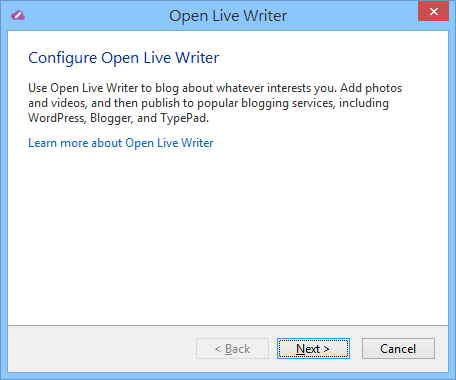
從官方網站點選「Download」下載安裝程式,安裝後即可開始設定 Open Live Writer。

STEP 2

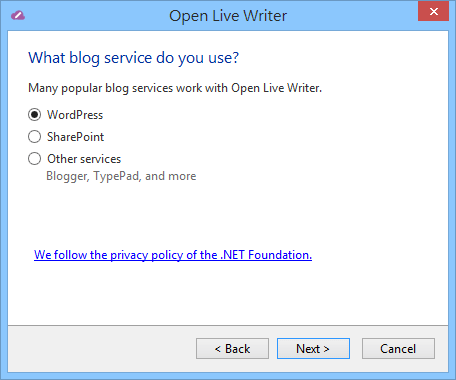
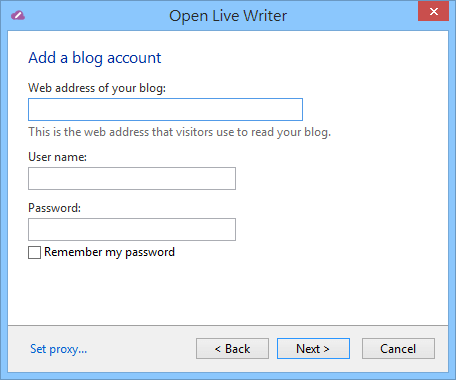
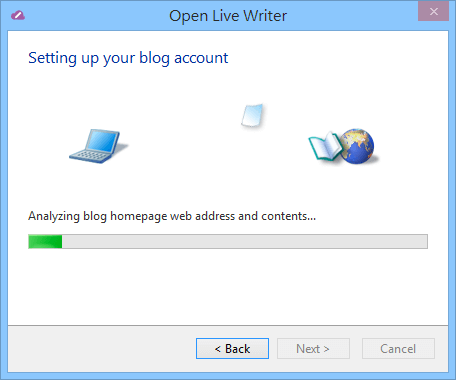
對於使用過 Windows Live Writer 的朋友應該不陌生,大致就是選擇你的網誌平台,然後設定網址、帳號密碼,連接後即可透過編輯器來撰寫文章,處理網誌上的文章內容。

設定好你的網誌網址、使用者名稱及密碼,透過 Open Live Writer 進行連接。如果你的平台無法被 Open Live Writer 識別,可能就要設定一個特定的網址,這部分要自己去爬文找找看設定教學。若是自己使用 WordPress 架站,那麼輸入網址就能抓到網站了。

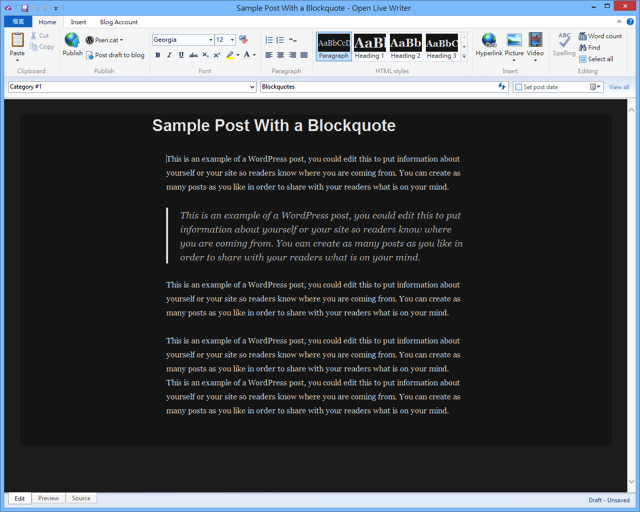
Open Live Writer 延續 WLW 的特色,會將你的佈景主題複製下來,直接套用到離線編輯器上,這麼做的好處是當你離線寫作時,能即時知道文章發佈到網站上的樣子,這也是其他編輯器比較少做到的,非常方便的功能喔!

STEP 3

下圖是我使用 Open Live Writer 連結到我的部落格呈現出來的效果,可以看到編輯器變成了我部落格的網站樣式(黑色背景),同時在文字處理上也有相對應的樣式效果,使用時就跟在部落格上寫作的感覺很像。

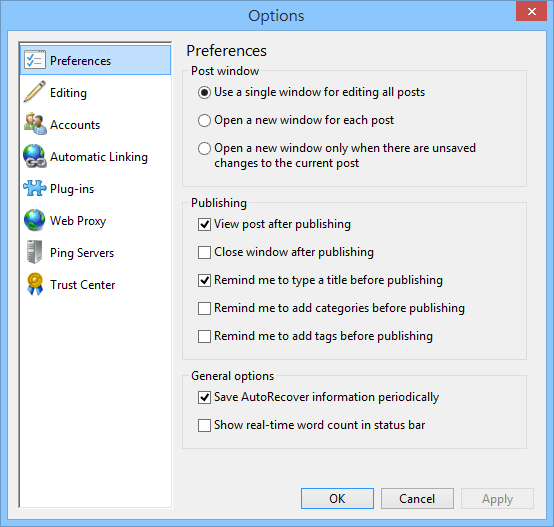
OLW 的原始介面並沒有大幅度的修改和調整,保留大部分原有功能與設計。

若你正在使用 Windows Live Writer,或者打算重新安裝這套軟體,那麼你可能會想知道有沒有轉換成 Open Live Writer 的必要性呢?我的想法是有的,而且建議盡早升級轉換,因為 Windows Live Writer 已經有段時間沒有更新,說穿了是原有團隊已經不再繼續維護軟體,雖然還能正常使用,但不確定日後會不會發生問題。

Open Live Writer 是個延續這項軟體的開放原始碼計畫,會有更多人投入心力,提出好的點子(這也是開源優勢),可能不一定會立刻有什麼大轉變,但相信未來會成為更好的離線編輯器,也期待日後可以在 Mac 或 Linux 平台推出。

值得一試的三個理由:

  1. 最好用的 Windows Live Writer 網誌離線編輯器開放原始碼了!
  2. 命名為 Open Live Writer,現已放上 GitHub 頁面
  3. 延續 WLW 優良功能,新版已經修復無法連線 Blogger 的問題
  • 按一下以分享至 Facebook(在新視窗中開啟)
  • 分享到 Twitter(在新視窗中開啟)
  • 分享到 LinkedIn(在新視窗中開啟)
  • 分享到 Pinterest(在新視窗中開啟)
  • 分享到 Pocket(在新視窗中開啟)

相關文章

本站聲明:網站內容來源免費資源網路社群https://free.com.tw,如有侵權,請聯繫我們,我們將及時處理

【精選推薦文章】

自行創業 缺乏曝光? 下一步"網站設計"幫您第一時間規劃公司的門面形象

網頁設計一頭霧水??該從何著手呢? 找到專業技術的網頁設計公司,幫您輕鬆架站!

評比前十大台北網頁設計台北網站設計公司知名案例作品心得分享

台北網頁設計公司這麼多,該如何挑選?? 網頁設計報價省錢懶人包"嚨底家"

Tap 免費 WordPress 架站空間,全管理式託管可安裝佈景主題外掛

近年來已經越來越多人捨棄 BSP(部落格服務提供商),轉而自己架設網站,畢竟價格和難度已不如以往,自架網站自由度高,可完整掌控網站的所有設定項目,使你在經營網站時能有更多調整空間。架設工具首推 WordPress,因為它非常簡單,而且在中文方面仍在持續維護更新,佈景主題及外掛資源也非常豐富,如果你想搬家,那麼我也推薦五個虛擬主機服務及 VPS,我還將租用到網誌備份匯入寫成一篇完整教學,只要照著做你也能輕鬆架站。

即便如此,仍然有許多人卻步而不知道該不該搬家或自架網站,或許在此之前,你可以先試試看 WordPress 的操作介面,再來考慮是否轉而投入 WordPress 平台。

本文要介紹這項服務「Tap」是一個全新的免費 WordPress 空間,更精確地說,它是一個全管理式虛擬主機(Managed WordPress hosting),若有租用過虛擬主機的話,應該對於這個名詞不陌生,「全管理式」虛擬主機空間讓你完全無須經手,你不用熟悉技術方面知識,操作上就如同一般網路服務那麼簡單。

但我使用後發現 Tap 其實更像是一個 WordPress Hosting(請參考:WordPress Hosting 架站空間精選,最多人推薦的五個國外虛擬主機方案),使用者只要在 Tap 上註冊帳戶,即可開啟 WordPress 網站,但跟 WordPress.com 或 Multisite 不同的是:每個網站都擁有最高權限,可隨時更新,或者安裝佈景主題、外掛,當然介面就跟自己架 WordPress 一樣。

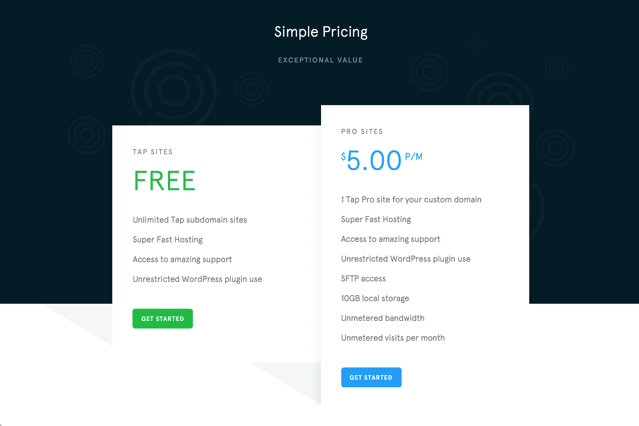
不過要注意的是 Tap 分為兩種方案:免費及 Pro。付費方案每月 $5 美元,支援自訂網域名稱功能(Custom Domain),以及可使用 SFTP 來存取網站,也就是說若你使用免費方案,那麼只能使用 Tap 提供給你的子網域名稱(YourName.thisistap.com)。WordPress 可以直接在控制台內安裝外掛和佈景主題,所以 SFTP 部分就沒有影響,除非你想把一些檔案手動上傳到虛擬主機。

如果你想試試看自己架設 WordPress,但又擔心技術方面問題無法克服,Tap 或許是個不錯的折衷方案。當然 WordPress 本身有內建匯入匯出功能,你也可以很輕鬆地將其他網站的內容匯入,或者日後搬家,決定自架網站時再把 Tap 的內容匯出備份,不用擔心會被平台綁住而難以轉換。

網站名稱:Tap | Managed WordPress Hosting
網站鏈結:https://thisistap.com/

使用教學

STEP 1

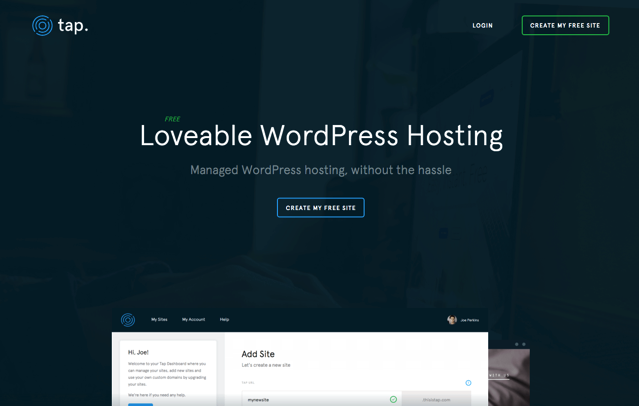
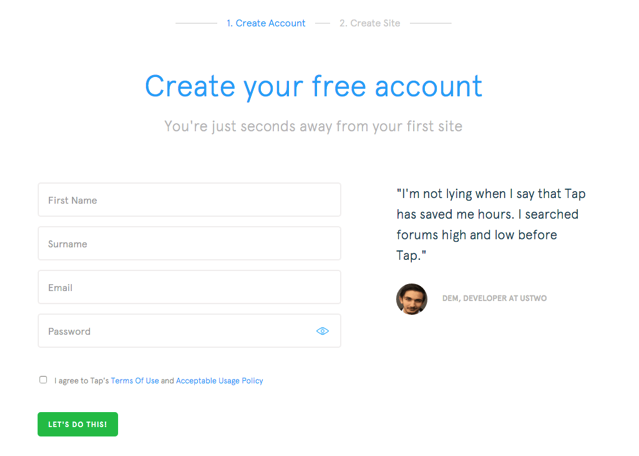
開啟「Tap」網站後,點選網站中間的「Create My Free Site」來建立免費網站,註冊時需要填入你的姓名、Email 和密碼,勾選同意使用條款後就能取得帳號。

STEP 2

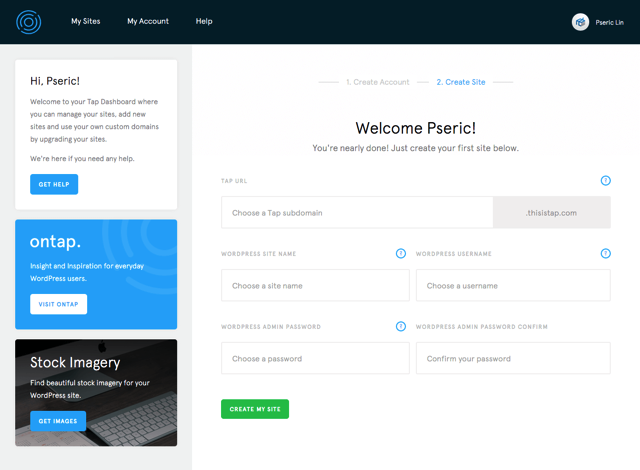
接著下一步,我們要在 Tap 平台內建立自己的 WordPress 網站,不過 WordPress 本身也有自己的安裝畫面,這裡只要設定你要使用的子網域名稱(YourName.thisistap.com),網站名稱及帳號密碼,但稍後在安裝 WordPress 時還會需要再輸入一次。

STEP 3

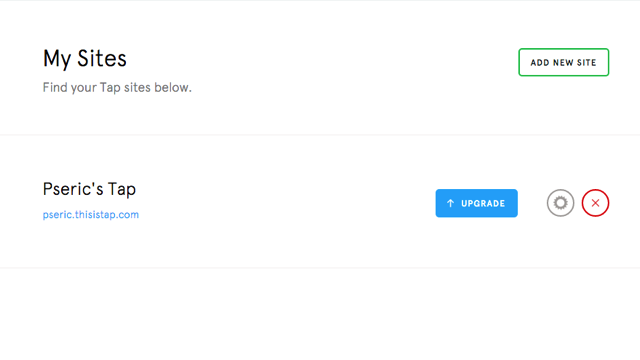
建立好網站後,你的 WordPress 網誌就會顯示在 Tap 的「My Sites」裡,那麼點選網站鏈結來繼續吧!(對了,如果你之後想要付費升級 Pro,也是在這個畫面點 Upgrade)

STEP 4

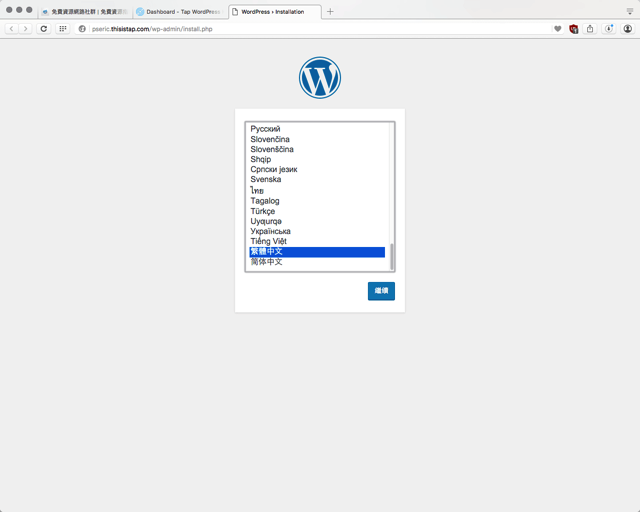
第一次開啟你的 WordPress 網站時會跳出安裝畫面,選擇語系將畫面拖曳到最下方,找到正體中文(繁體中文)選項,然後按「繼續」。

從這裡開始就是 WordPress 的範疇了,雖然它仍然是在 Tap 平台上,若有遇到任何使用上的問題,可以到 WordPress Taiwan 正體中文 Facebook 社團尋求協助。

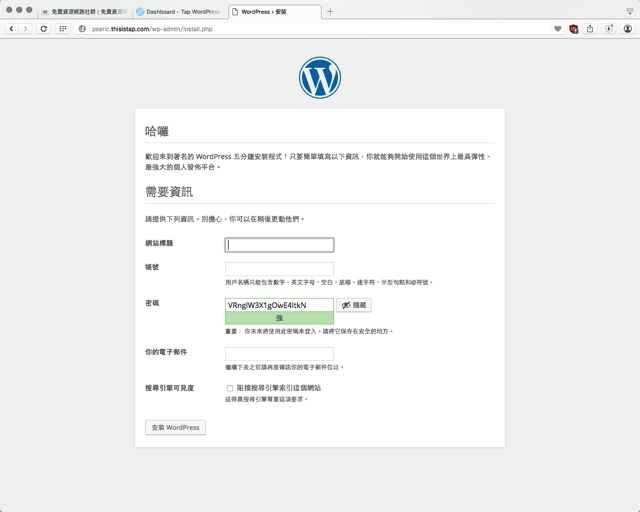
設定相關資訊,包括網站標題、帳號、密碼、電子郵件等等,WordPress 安裝程式其實設計很簡單,只有簡單兩個步驟就能完成啦!安裝後會提示你開啟網站,或進入控制台。

STEP 5

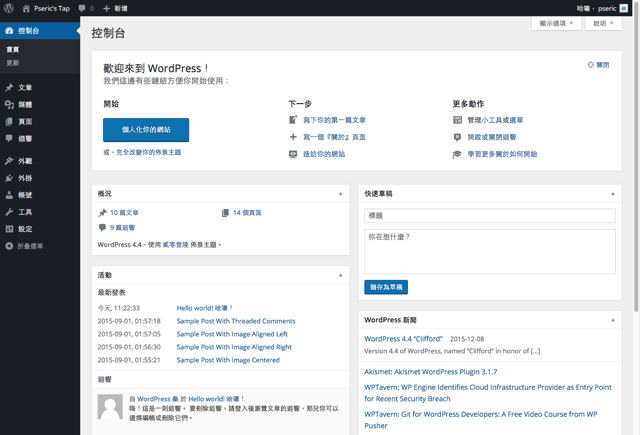
在登入畫面輸入你在「安裝程式」(前一步驟)設定的帳號密碼,即可登入你的 WordPress 控制台,可以看到你能使用所有功能,包括新增文章、頁面、媒體,管理迴響,或者安裝佈景主題及外掛程式,以及管理帳號和設定網站等等。

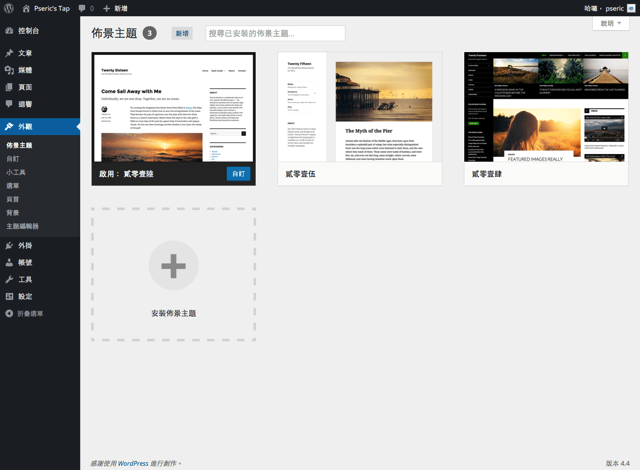
WordPress 使用了最新的預設佈景主題。你可以從控制台來變更其他佈景主題,當然也可以自己安裝新的,不受限制。但免費版因為不提供 SFTP 功能,要安裝自己的佈景主題,必須先將整個資料夾壓縮成 Zip 檔,透過線上安裝的方式將它安裝到 WordPress。

STEP 6

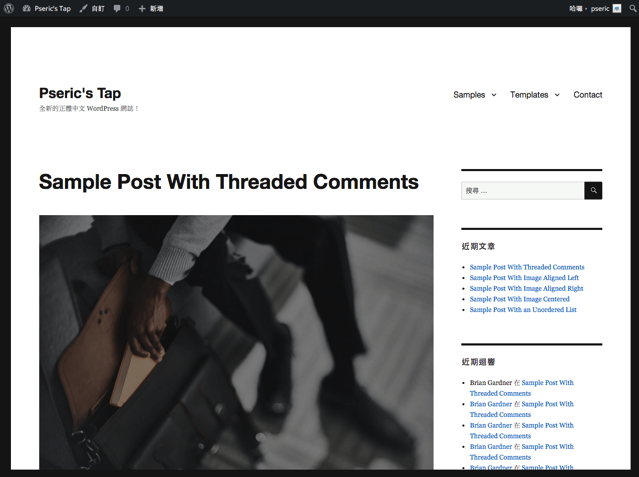
最後,你就有一個自架的 WordPress 了!無論要做為一般生活記錄,或者設計成線上名片或個人網站,WordPress 都非常適合,不過如果想要長久經營,我建議還是申請一個網域名稱,付費升級 Pro 方案來設定自己的網址,這樣效果會比較理想。

或許有人會質疑 Tap 的穩定性,或者能否長久經營?我想無論是否使用此服務,或者自己租用虛擬空間來架設網站,基本上都會遇到類似問題,不過別擔心,Tap 允許使用者安裝外掛,那麼表示你也能夠使用外掛來備份內容(或者以內建的匯出工具),隨時將你寶貴的內容保存下來,當服務未來可能終止或不再繼續提供支援,也不會擔心內容無法轉出。

最好的方法還是建議註冊一個網址,未來要重起爐灶才不會又要重來。

值得一試的三個理由:

  1. 免費的「全管理式」空間(Managed WordPress Hosting)
  2. 可真正使用 WordPress 完整功能,包括自己安裝外掛、佈景主題
  3. 付費升級(每月 $5 美元)即可自訂網域名稱及使用 SFTP 功能
  • 按一下以分享至 Facebook(在新視窗中開啟)
  • 分享到 Twitter(在新視窗中開啟)
  • 分享到 LinkedIn(在新視窗中開啟)
  • 分享到 Pinterest(在新視窗中開啟)
  • 分享到 Pocket(在新視窗中開啟)

相關文章

本站聲明:網站內容來源免費資源網路社群https://free.com.tw,如有侵權,請聯繫我們,我們將及時處理

【精選推薦文章】

智慧手機時代的來臨,RWD網頁設計已成為網頁設計推薦首選

想知道網站建置、網站改版該如何進行嗎?將由專業工程師為您規劃客製化網頁設計及後台網頁設計

帶您來看台北網站建置台北網頁設計,各種案例分享

廣告預算用在刀口上,網站設計公司幫您達到更多曝光效益
Imagify 免費線上圖片壓縮服務,三種模式切換壓縮比畫質

我習慣圖片上傳到網路前先手動壓縮處理,這麼做可以大幅節省上傳時間、降低容量,最大優點是使用者開啟網站載入圖片速度更快,也能更省流量。在壓縮工具方面,我傾向使用線上服務,關於這部分曾在「我如何寫出一篇文章?每日必用的寫作相關軟體彙整」文章做過介紹,TinyJPG 是我目前首要選擇,它前陣子也推出了 WordPress 外掛。

本文要介紹的 Imagify 是我私藏許久,本來不打算拿出來介紹的圖片壓縮工具,因為嚴格來說它並不是一款免費服務,Imagify 是一個 WordPress 外掛,可在使用者上傳圖片時,利用遠端伺服器來進行圖片壓縮最佳化,是你想獲得更小尺寸圖片又不損失畫質的好選擇。

Imagify 除了外掛,也提供線上圖片壓縮功能,這也是本文想推薦給大家的好工具。Imagify 有三種壓縮模式調整(讓你選擇要壓縮的程度以及是否破壞畫質),免費帳戶單張圖片不超過 5 MB 限制,最佳化圖片會保存一小時,你必須在刪除前把圖片手動下載下來。

網站名稱:Imagify
網站鏈結:https://imagify.io/optimizer/

使用教學

STEP 1

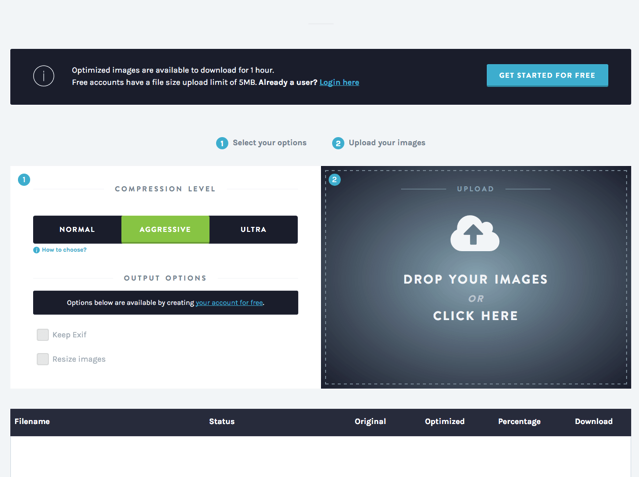
首先,開啟 Imagify 網站,選擇上方的「Try for Free」功能,會看到如下畫面,簡單介紹一下如何使用,很簡單,只要在左側選擇你要的壓縮模式、輸出設定(必須註冊),然後把圖片拖曳到右邊框框,就能開始壓縮。

STEP 2

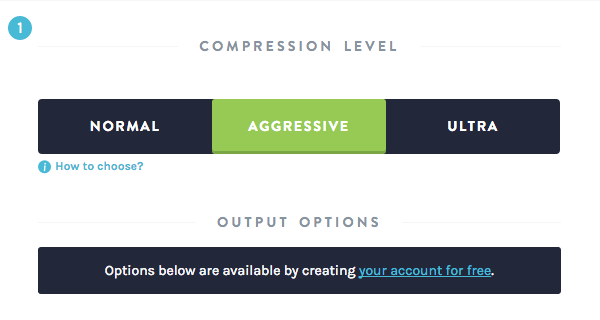
Imagify 有三種壓縮模式:Normal、Aggressive 和 Ultra,預設為 Aggressive。

Normal 為無損壓縮,不會破壞原有圖片的畫質,但壓縮程度有限;Aggressive 會對圖片產生些許破壞,不過肉眼幾乎看不出來,能讓圖片獲得最好的壓縮效果。Ultra 將壓縮發揮到極致,讓你有最小的圖片容量,但會對圖片造成損壞。

如果沒有特殊需求,通常使用 Aggressive 就可以了。

STEP 3

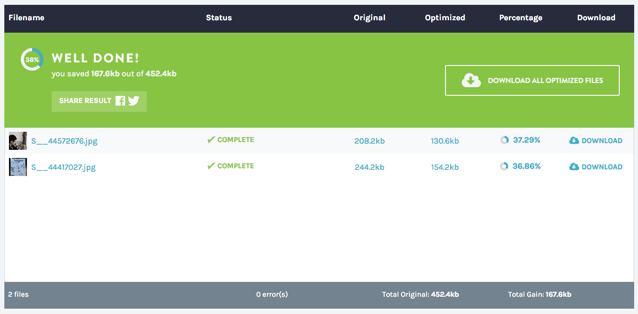
最後把圖片拖曳到右邊欄位,Imagify 就會使用它們的演算法來進行壓縮處理。壓縮後圖片會出現在下方,同時顯示原有檔案大小、最佳化大小、總共節省下來的百分比。

點選圖片最後面的「Download」可下載最佳化後的圖片,或者點選「Download All Optimized Files」將所有圖片打包下載。

如果你覺得 Imagify 不符合你的需求,或者想試試看其他類似工具,可參考以下:

  • Compressor.io 線上將圖片壓縮 90%,但不減損畫質(支援 JPEG、PNG、GIF、SVG)
  • Optimizilla 線上壓縮 JPG、PNG 圖片,不降低畫質有效減少檔案大小
  • PP鴨:為你的圖片壓縮減肥!在維持畫質情況下有效減少圖片大小

值得一試的三個理由:

  1. 免下載或安裝軟體,透過瀏覽器即可進行圖片壓縮
  2. 三種壓縮模式,可調整壓縮比例和畫質
  3. 將最佳化圖片一鍵打包下載
  • 按一下以分享至 Facebook(在新視窗中開啟)
  • 分享到 Twitter(在新視窗中開啟)
  • 分享到 LinkedIn(在新視窗中開啟)
  • 分享到 Pinterest(在新視窗中開啟)
  • 分享到 Pocket(在新視窗中開啟)

相關文章

本站聲明:網站內容來源免費資源網路社群https://free.com.tw,如有侵權,請聯繫我們,我們將及時處理

【精選推薦文章】

自行創業 缺乏曝光? 下一步"網站設計"幫您第一時間規劃公司的門面形象

網頁設計一頭霧水??該從何著手呢? 找到專業技術的網頁設計公司,幫您輕鬆架站!

評比前十大台北網頁設計台北網站設計公司知名案例作品心得分享

台北網頁設計公司這麼多,該如何挑選?? 網頁設計報價省錢懶人包"嚨底家"

ShortPixel 免費圖片壓縮服務!支援四大相片格式,無失真最高 90% 壓縮比

上個月我介紹過一款個人非常推薦的 Imagify 免費線上圖片壓縮服務,內建三種模式可切換壓縮比畫質,在文章中提到這其實並非免費服務,嚴格來說是一款 WordPress 外掛功能,當使用者在上傳圖片時,就能利用遠端伺服器來自動進行圖片最佳化功能,但很可惜這項服務並非完全免費,我們僅能使用它的線上圖片壓縮工具來達成相同目的,和 TinyPNG 類似,雖然無法全自動處理,但仍比直接上傳原圖來得好一些。

如果你是使用 WordPress 架站,又希望能利用外掛功能來對文章內的圖片自動壓縮、最佳化以節省檔案大小,本文要介紹的 ShortPixel 就是個可以考慮的選擇,ShortPixel 是一項線上圖片最佳化服務,或者可以說主要用於「加速你的網站」,提高使用者載入頁面速度。

ShortPixel 包含失真與不失真的可用壓縮方式,最高可壓縮達 90% 大小!支援圖片格式包括 JPG、PNG、GIF 和 PDF,並提供 WordPress 外掛程式免費下載。若不是使用 WordPress 架站,一樣能透過 ShortPixel 線上圖片壓縮工具來對圖片壓縮及最佳化。

ShortPixel 依照使用者每月的圖片壓縮用量分為免費及付費方案,若透過免費資源網路社群的推薦鏈結進行註冊,可以免費額外再獲得 100 張(每月)配額升級!也就是每月可以壓縮圖片量為 200 張,對於一般網站來說其實是非常足夠的,要如何開始呢?請繼續往下看下去吧!

網站名稱:ShortPixel
網站鏈結:https://shortpixel.com/ (推薦鏈結,可額外獲得 100 張配額)

使用教學

STEP 1

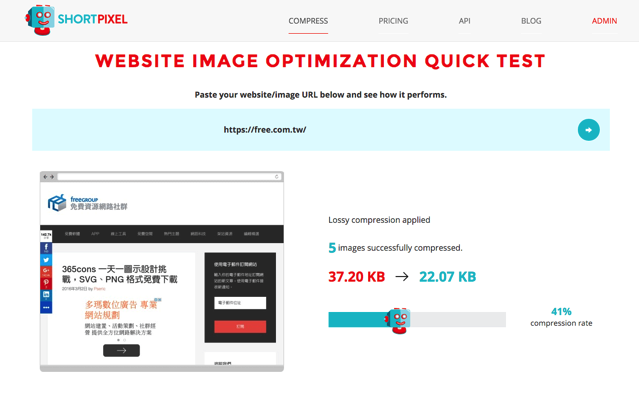
開啟 ShortPixel 網站後,有一個網站圖片最佳化的快速測試工具,輸入你的網站網址,它就能幫你計算出壓縮前後可節省的網頁百分比,從下圖能看到,如果我使用 ShortPixel 來壓縮免費資源網路社群的圖片,可以再減少 41% 的網頁大小!

STEP 2

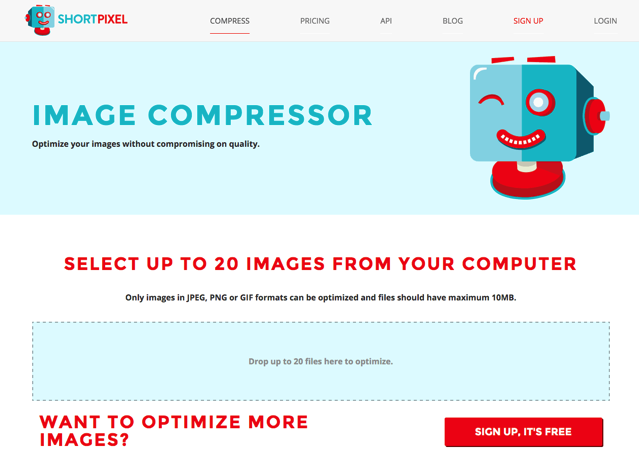
點選上方的「Compress」開啟線上圖片壓縮工具,在這裡無須註冊,直接將圖片拖曳到網頁中就能夠遠端來進行相片壓縮,支援格式 JPEG、PNG 和 GIF,單檔不能超過 10 MB 大小。當然如果你想使用 ShortPixel 提供的 WordPress 外掛程式,為媒體庫裡的圖片進行最佳化,請記得先註冊一下帳號。

STEP 3

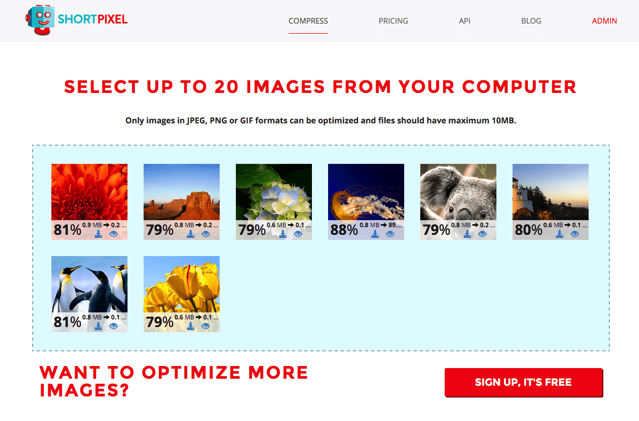
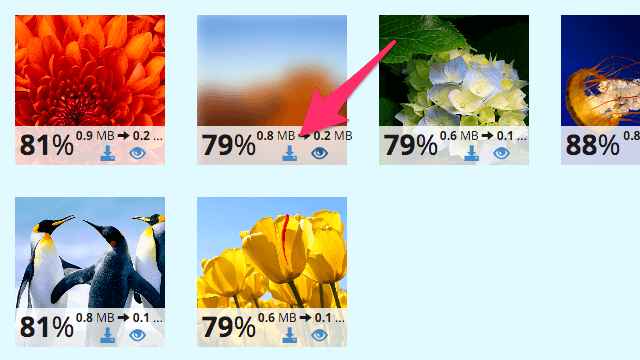
把圖片拖曳到 ShortPixel 線上壓縮器後,圖片就會開始上傳、最佳化,完成後每張相片下方會有原始大小、壓縮後的大小比較,看起來壓縮技術非常強大,幾乎有 80% 左右的壓縮比表現!

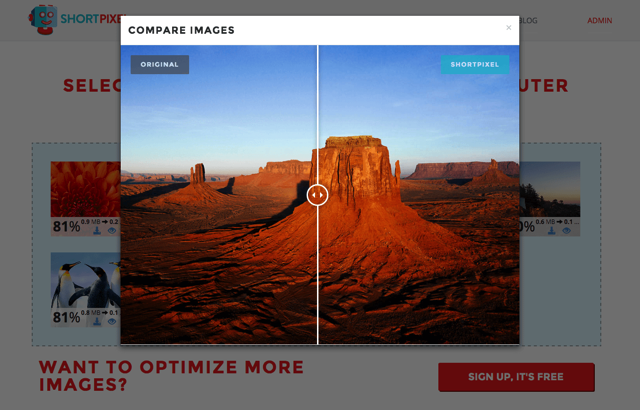
點選壓縮後的圖片,開啟 Compare Images 圖片比較工具,中間捲軸將原始圖片及壓縮後的圖片分成左右兩邊,可以移動一下滑鼠來看看壓縮前後的效果比較,應該很難發現圖片差異(無失真壓縮),但神奇的是圖片容量竟然已經大幅降低了!

STEP 4

點選圖片下方的「下載」圖示,就能把壓縮圖片下載到電腦中保存或使用,比較可惜的是 ShortPixel 並未提供打包批次下載,只能一張一張將圖片下載下來。

STEP 5

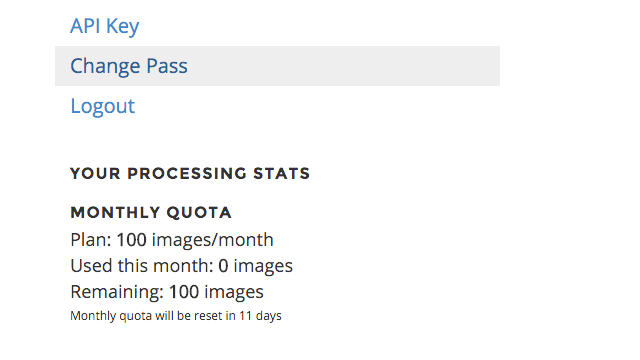
最後,如果你使用 ShortPixel 外掛程式來壓縮網站圖片,可在控制台內看到目前剩餘圖片張數(以及配額重置時間),簡單來說,ShortPixel 提供免費帳戶一個月 100 張圖片壓縮配額,搭配上免費資源網路社群推薦鏈結,單月可使用的配額是 200 張!

值得一試的三個理由:

  1. 包含失真及無失真壓縮模式,最高減少 90% 圖片大小
  2. 支援格式包括 JPG、PNG、GIF 和 PDF
  3. 提供 WordPress 外掛免費下載使用
  • 按一下以分享至 Facebook(在新視窗中開啟)
  • 分享到 Twitter(在新視窗中開啟)
  • 分享到 LinkedIn(在新視窗中開啟)
  • 分享到 Pinterest(在新視窗中開啟)
  • 分享到 Pocket(在新視窗中開啟)

相關文章

本站聲明:網站內容來源免費資源網路社群https://free.com.tw,如有侵權,請聯繫我們,我們將及時處理

【精選推薦文章】

智慧手機時代的來臨,RWD網頁設計已成為網頁設計推薦首選

想知道網站建置、網站改版該如何進行嗎?將由專業工程師為您規劃客製化網頁設計及後台網頁設計

帶您來看台北網站建置台北網頁設計,各種案例分享

廣告預算用在刀口上,網站設計公司幫您達到更多曝光效益
Flask學習之旅–數據庫

一、寫在前面

  在Web開發中,數據庫操作是很重要的一部分,因為網站的很多重要信息都保存在數據庫之中。而Flask在默認情況下是沒有數據庫、表單驗證等功能的,但是可以用Flask-extension為Web應用添加這些功能。


二、Flask SQLite

  SQLite是一款輕型的數據庫,是遵守ACID的關係型數據庫管理系統。由於Python對SQlite有內置的支持,因此在Flask應用程序中和SQLite進行交互是比較容易的。

  首先需要創建一個SQLite數據庫“user.db”,並在其中創建一張用戶表。代碼如下:

1 import sqlite3 2 
3 
4 conn = sqlite3.connect("user.db") 5 print("Connected!") 6 
7 conn.execute("CREATE TABLE USER(username TEXT, password TEXT, EMAIL TEXT)") 8 print("Table created successfully!") 9 conn.close()

  這裏就不貼HTML代碼了,就是一個註冊頁面,在註冊的時候會將用戶輸入的用戶名、密碼和郵箱傳到後台。在app.py中需要導入sqlite3模塊,然後連接前面創建的user.db,在建立連接之後創建一個游標對象,然後編寫SQL語句進行數據庫操作,整個過程都算是比較容易的。app.py中的代碼如下:

 1 from flask import Flask, render_template, request  2 import sqlite3 as sql  3 
 4 app = Flask(__name__)  5 
 6 
 7 @app.route('/register', methods=['GET', 'POST'])  8 def register():  9     if request.method == 'GET': 10         return render_template('register.html') 11     else: 12         msg = ""
13         try: 14             username = request.form["usr"] 15             password = request.form["pwd"] 16             email = request.form["email"] 17             print(username, password, email) 18             with sql.connect("user.db") as con: 19                 cur = con.cursor() 20                 cur.execute("INSERT INTO USER (username, password, email) VALUES (?,?,?)", 21  (username, password, email)) 22  con.commit() 23             msg = "註冊成功!"
24         except: 25  con.rollback() 26             msg = "註冊失敗!請重試!"
27         finally: 28  con.close() 29             return render_template('register.html', msg=msg) 30 
31 
32 if __name__ == '__main__': 33     app.run()


三、Flask SQLAlchemy

  Flask-SQLAlchemy是Flask擴展,它將對SQLAlchemy的支持添加到Flask應用程序中。在Flask Web應用程序中使用原始SQL對數據庫執行CRUD操作可能很繁瑣,不過SQLAlchemy 為應用程序開發人員提供了SQL的全部功能和靈活性。它是一個對數據庫的抽象,讓開發者不用這些編寫SQL語句,而是使用其提供的接口去操作數據庫,這其中涉及到一個非常重要的思想:ORM(Object Relation Mapping,對象關係映射),主要的功能是實現模型對象到關係型數據庫數據的映射。說白了就是使用通過對象去操作數據庫。

1.Flask-SQLAlchemy安裝

  使用pip install flask-sqlalchemy進行安裝。不過在安裝的時候可能會出現如下錯誤:

pip._vendor.urllib3.exceptions.ReadTimeoutError: HTTPSConnectionPool(host=’files.pythonhosted.org’, port=443): Read timed out.

  這是因為在下載python庫的時候,由於國內網絡原因,導致python包的下載速度非常慢,查看pip 文檔,只要在 pip的時候控制超時即可, 具體參數為 –default-timeout=100, 後面的時間可以自己指定。因此可以用如下命令進行下載安裝:

pip install –default-timeout=100 flask-sqlalchemy

2.Flask-SQLAlchemy配置

  從此模塊導入SQLAlchemy類,創建一個Flask應用程序對象併為要使用的數據庫設置URI的代碼如下:

from flask_sqlalchemy import SQLAlchemy


app = Flask(__name__)

# URI的格式為:用戶名:密碼@ip地址:端口號(默認可以不寫)/數據庫名
app.config['SQLALCHEMY_DATABASE_URI'] = "mysql://root:qwer1234@localhost/flask"

3.配置的時候可能出現的問題及解決辦法

1)ModuleNotFoundError: No module named ‘MySQLdb’

解決辦法:

  使用pymysql模塊,URI改為:

app.config['SQLALCHEMY_DATABASE_URI'] = "mysql+pymysql://root:qwer1234@localhost/flask"

2)Warning: (1366, “Incorrect string value: ‘\\xD6\\xD0\\xB9\\xFA\\xB1\\xEA…’ for column ‘VARIABLE_VALUE’ at row 481”)

解決辦法:

  改用mysql-connector,使用pip install mysql-connector下載安裝,URI改為:

app.config['SQLALCHEMY_DATABASE_URI'] = "mysql+mysqlconnector://root:qwer1234@localhost/flask"

3)sqlalchemy.exc.NotSupportedError: (mysql.connector.errors.NotSupportedError) Authentication plugin ‘caching_sha2_password’ is not supported

解決辦法:

  出現這個錯誤是因為MySQL8.0採用了Use Strong Password Encryption for Authentication即強密碼加密,而mysql.connector的引擎不支持caching_sha2_password的加密格式,所以解決思路有如下幾種:

  (1)重裝MySQL,在Authentication Method中選擇第二項(重裝比較麻煩,我就沒有嘗試):

  (2)在client端,將加密格式選擇成mysql_native_password,命令如下(個人嘗試后無效):

ALTER user ‘root’@’localhost’ IDENTIFIED WITH mysql_native_password BY ‘root’

  (3)最後一種是我自己摸索出來的,就是在URI設置的時候加上一個參數auth_plugin並設置為mysql_native_password:

app.config[‘SQLALCHEMY_DATABASE_URI’] = “mysql+mysqlconnector://root:qwer1234@localhost/flask?auth_plugin=mysql_native_password”

4.Flask-SQLAlchemy的基本操作

1) 常用查詢過濾器:

  過濾器得到的還只是一些對象,需要使用執行器來獲取真正的數據。

filter(): 把過濾器添加到原查詢上,返回一個新查詢,需要使用模型類名去獲取字段來進行比較;

filter_by():把等值(只能使用=比較操作)過濾器添加到查詢上,返回一個新查詢;

order_by():根據指定條件對查詢結果進行排序,返回一個新查詢;

group_by():根據指定條件對原查詢結果進行分組,返回一個新查詢。

2.)常用查詢執行器

all():以列表的形式返回查詢的所有結果;

first():返回查詢的第一個結果;

first_or_404():同first(), 只不過如果沒有找到的話,返回404錯誤;

get():返回指定主鍵對應的行;

get_or_404():返回指定主鍵對應的行,如不存在,返回404錯誤;

count():返回查詢結果的數量;

paginate():返回一個Paginate對象,包含指定範圍內的結果。

3.)查詢條件

startswith('xx'):查詢以xx開頭的所有數據;

endswith('xx'):查詢以xx結尾的所有數據;

not_():取反;

and_():返回and()條件滿足的所有數據;

or_():返回or()條件滿足的所有數據。

5.使用示例

  app.py中代碼如下:

 1 from flask_sqlalchemy import SQLAlchemy
 2 import mysql.connector
 3 
 4 
 5 app.config['SQLALCHEMY_DATABASE_URI'] = "mysql+mysqlconnector://root:qwer1234@localhost/flask?auth_plugin=mysql_native_password"
 6 app.config['SQLALCHEMY_TRACK_MODIFICATIONS'] = True
 7 app.config['SQLALCHEMY_COMMIT_ON_TEARDOWN'] = True
 8 
 9 
10 # 獲取SQLAlchemy實例對象
11 db = SQLAlchemy(app)

  然後新建一個model.py,編寫如下代碼進行測試:

 1 from app import db
 2 
 3 
 4 # 創建模型對象
 5 class User(db.Model):
 6     __tablename__ = "users"
 7     id = db.Column(db.Integer, primary_key=True)
 8     username = db.Column(db.String(16), unique=True)
 9     password = db.Column(db.String(16))
10     email = db.Column(db.String(32), unique=True)
11 
12     def __repr__(self):
13         return '<User %r>' % self.username
14 
15 
16 # 1.創建表
17 db.create_all()
18 print("Created Successfully!")
19 
20 # 2.增加記錄
21 usr1 = User()
22 usr1.id = 1
23 usr1.username = "wang"
24 usr1.password = "wangwang"
25 usr1.email = "wang@163.com"
26 usr2 = User(id=2, username="yang", password="yang", email="yang@163.com")
27 db.session.add(usr1)
28 print("Add usr1")
29 db.session.add(usr2)
30 print("Add usr2")
31 db.session.commit()
32 
33 # 3.查詢記錄,注意查詢返回對象,如果查詢不到返回None
34 users1 = User.query.all()  # 查詢所有
35 print(users1)
36 print("User Count:", len(users1))
37 
38 # 4.刪除
39 user = User.query.get(1)
40 db.session.delete(user)
41 print("Delete usr1")
42 db.session.commit()
43 
44 users2 = User.query.all()  # 查詢所有
45 print(users2)
46 print("User Count:", len(users2))

  運行結果如下所示:

Created Successfully!
Add usr1
Add usr2
[<User ‘wang’>, <User ‘yang’>]
User Count: 2
Delete usr1
[<User ‘yang’>]
User Count: 1


【精選推薦文章】

自行創業 缺乏曝光? 下一步"網站設計"幫您第一時間規劃公司的門面形象

網頁設計一頭霧水??該從何著手呢? 找到專業技術的網頁設計公司,幫您輕鬆架站!

評比前十大台北網頁設計台北網站設計公司知名案例作品心得分享

台北網頁設計公司這麼多,該如何挑選?? 網頁設計報價省錢懶人包"嚨底家"

.NET中擴展方法和Enumerable(System.Linq)

LINQ是我最喜歡的功能之一,程序中到處是data.Where(x=x>5).Select(x)等等的代碼,她使代碼看起來更好,更容易編寫,使用起來也超級方便,foreach使循環更加容易,而不用for int..,linq用起來那麼爽,那麼linq內部是如何實現的?我們如何自定義linq?我們這裏說的linq不是from score in scores  where score > 80 select score;而是System.Linq哦。了解Ling之前先要了解擴展方法,因為linq的實質還是擴展方法。

擴展方法

擴展方法使你能夠向現有類型“添加”方法,而無需創建新的派生類型、重新編譯或以其他方式修改原始類型。 擴展方法是一種特殊的靜態方法,但可以像擴展類型上的實例方法一樣進行調用。 

例如:

namespace ExtensionMethods
{
    public static class MyExtensions
    {
        public static int WordCount(this string str)
        {
            return str.Split(new char[] { ' ', '.', '?' }, 
                             StringSplitOptions.RemoveEmptyEntries).Length;
        }
    }   
}
//添加引用
using ExtensionMethods;  
//使用
string s = "Hello Extension Methods";  
int i = s.WordCount();  

微軟擴展方法建議

微軟MSDN上的建議:通常,建議只在不得已的情況下才實現擴展方法,並謹慎地實現。只要有可能,都應該通過創建從現有類型派生的新類型來達到這一目的。

擴展方法建議

1. 當功能與擴展類型最相關時,可以考慮使用擴展方法。
2. 當對第三方庫進行擴充的時候,可以考慮使用擴展方法。
3. 當您不希望將某些依賴項與擴展類型混合使用時,可以使用擴展方法來實現關注點分離。
4. 如果不確定到底使用還是不使用擴展方法,那就不要用。

擴展方法是C#語言的一個很好的補充,她使我們能夠編寫更好,更容易讀的代碼,但是也應該小心使用,不恰當的使用擴展方法可能導致可讀性降低,使測試困難,容易出錯。

System.Linq

System.Linq用起來那麼好,她內部是如何實現的,當然是查看源碼了。

Where源碼

public static IEnumerable<TSource> Where<TSource>(this IEnumerable<TSource> source, Func<TSource, bool> predicate) {
    if (source == null) throw Error.ArgumentNull("source");
    if (predicate == null) throw Error.ArgumentNull("predicate");
    if (source is Iterator<TSource>) return ((Iterator<TSource>)source).Where(predicate);
    if (source is TSource[]) return new WhereArrayIterator<TSource>((TSource[])source, predicate);
    if (source is List<TSource>) return new WhereListIterator<TSource>((List<TSource>)source, predicate);
    return new WhereEnumerableIterator<TSource>(source, predicate);
}

這個方法就是一個擴展方法,對數據進行了處理,具體的處理都是在對象中的MoveNext中

public override bool MoveNext() {
    if (state == 1) {
        while (index < source.Length) {
            TSource item = source[index];
            index++;
            if (predicate(item)) {
                current = item;
                return true;
            }
        }
        Dispose();
    }
    return false;
}

可以看出就是一個循環處理,如果你覺得還是不清楚,可以看WhereIterator方法

static IEnumerable<TSource> WhereIterator<TSource>(IEnumerable<TSource> source, Func<TSource, int, bool> predicate) {
    int index = -1;
    foreach (TSource element in source) {
        checked { index++; }
        if (predicate(element, index)) yield return element;
    }
}

這下明白了,linq就是擴展方法,對數據進行處理,返回所需要的數據,知道了原理之後,可以寫自己的linq擴展方法了。
我想寫一個帶有控制台輸出的Where擴展方法

public static IEnumerable<TSource> WhereWithLog<TSource>(this IEnumerable<TSource> source, Func<TSource, bool> predicate)
{
    if (source == null)
    {
        throw new ArgumentNullException("source", "不能為空");
    }

    if (predicate == null)
    {
        throw new ArgumentNullException("predicate", "不能為空");
    }


    int index = 0;
    foreach (var item in source)
    {
        Console.WriteLine($"Where item:{item},結果:{predicate(item)}");
        if (predicate(item))
        {
            yield return item;
        }
        index++;
    }
}

實現一個打亂數據的擴展方法,這裏的方法用了約束,只能是值類型。

public static IEnumerable<T> ShuffleForStruct<T>(this IEnumerable<T> source) where T : struct
{
    if (source == null)
        throw new ArgumentNullException("source", "不能為空");

    var data = source.ToList();
    int length = data.Count() - 1;
    for (int i = length; i > 0; i--)
    {
        int j = rd.Next(i + 1);
        var temp = data[j];
        data[j] = data[i];
        data[i] = temp;
    }

    return data;
}

到此為止是不是覺得Enumerable中的方法也就是那麼回事,沒有那麼難,我也可以實現。

【精選推薦文章】

智慧手機時代的來臨,RWD網頁設計已成為網頁設計推薦首選

想知道網站建置、網站改版該如何進行嗎?將由專業工程師為您規劃客製化網頁設計及後台網頁設計

帶您來看台北網站建置台北網頁設計,各種案例分享

廣告預算用在刀口上,網站設計公司幫您達到更多曝光效益
Emotify 為網站加入心情投票按鈕,依照使用者喜好推薦相關文章

記得幾年前開始流行在新聞網站或部落格加入「心情」功能,讓讀者在閱讀內容後可以快速點選想法投票,不用輸入留言來提高使用者參與度,其實是非常聰明的作法。如果你也想在網站內加入心情按鈕,但又苦無技術開發能力,本文介紹的 Emotify 或許可滿足需求,同時它也是一項完全免費的服務,支援一般網站、WordPress、Tumblr 和 Ghost 等平台。

Emotify 是一個提供心情按鈕功能的免費服務,如同在網站加上 DISQUS 留言、LinkWithin 相關文章,只要在網站內放置一段程式碼,Emotify 就能在你的網站或部落格運作心情按鈕功能,同時在點選後依照心情提供讀者更多相關文章,增加停留在網站的時間和黏性。

Emotify 是收集使用者反應及意見回饋的方法,一般來說,我們很難得到使用者真實心情體驗,即使透過意見調查或口頭詢問,也不容易在短時間內獲得全面的想法。Emotify 讓這些數據更加容易收集整合,亦能運用分析來判斷使用者偏好的內容類型。

網站名稱:Emotify
網站鏈結:https://www.goemotify.com/

使用教學

STEP 1

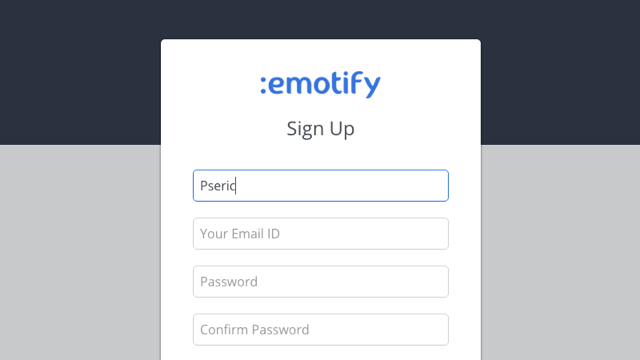
開啟 Emotify 網站後,點選「Sign Up」來免費註冊帳號,註冊時依序填入姓名、Email 和密碼就能完成註冊,別忘記至信箱收取驗證信才能完成啟用。

STEP 2

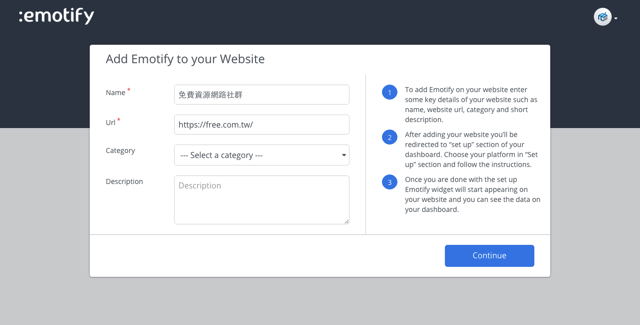
登入 Emotify 網站後,我們需要先將自己的網站加入平台,填入網站名稱、網址,從底下選擇網站分類及描述,點選「Continue」即可。

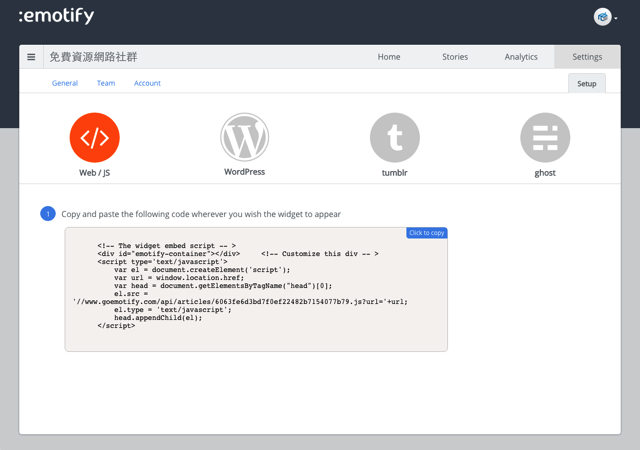
最後,Emotify 會將程式碼顯示給你,你可以從頁面中選取平台,例如:WordPress、Tumblr 或 Ghost,若你使用的平台不在網站列出範圍,那麼直接使用 Web / Js 程式碼吧!

STEP 3

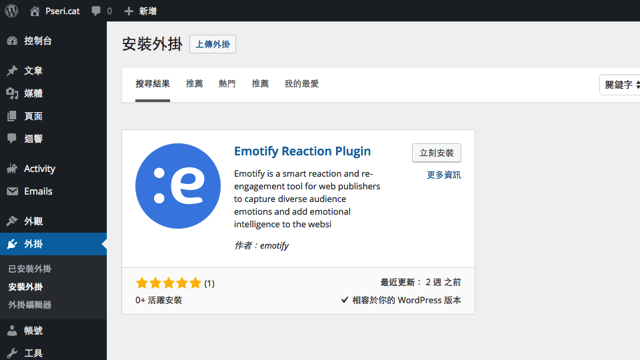
以下我使用 WordPress 來進行 Emotify 安裝範例,我們先從外掛功能來搜尋 Emotify,將它安裝到網站裡,同時啟用這項外掛。

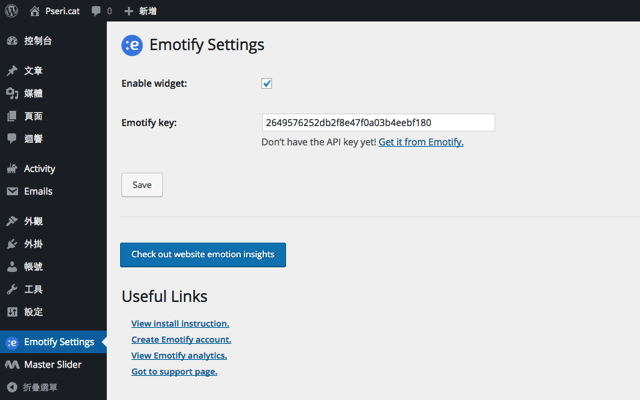
最後,把 Emotify 給我們的 API Key 輸入到 Emotify 設定頁面,儲存後就安裝完成。

STEP 4

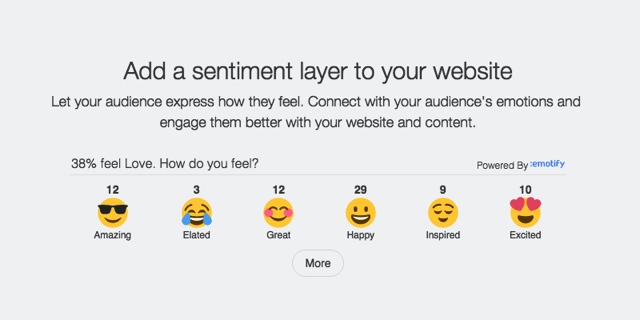
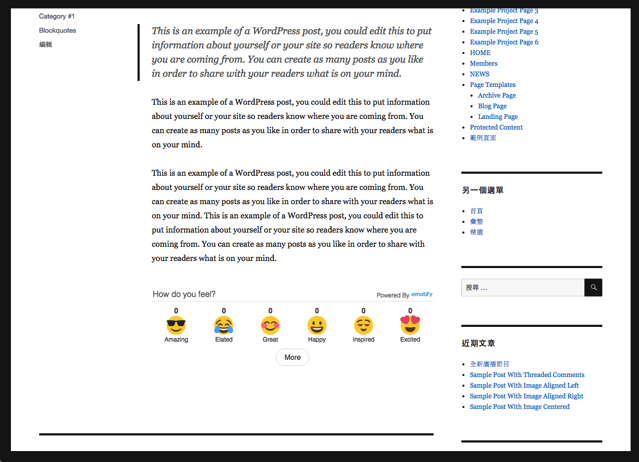
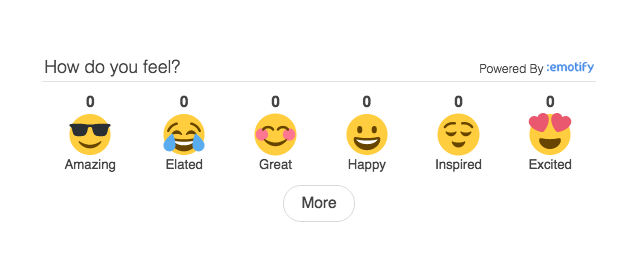
隨即可以在文章頁面下方看到 Emotify 心情按鈕功能,如下圖所示。

其實它的設計還算簡單,可惜目前沒有中文化,要不應該更能提高中文使用者點選意願。依照讀者閱讀心情,分成:Amazing、Elated、Great、Happy、Inspired 和 Excited 六種,如果不知道這些單字的意思,透過表情圖案應該也能略知一二。

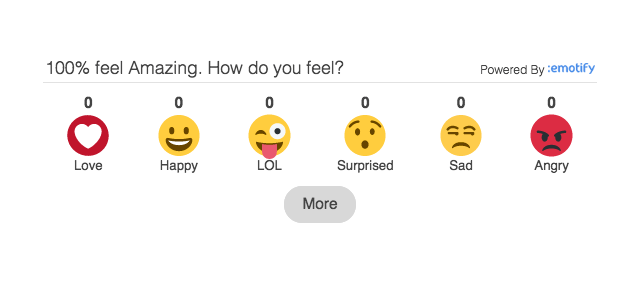
點選「More」會出現更多可以選擇的表情圖案,例如:Love、Happy、LOL、Surprised、Sad 和 Angry,表情非常可愛。當收集到足夠的資料和網址時,使用者在點選心情後會在下方推薦其他可以閱讀的相關內容,也算是能有效提升使用者參與度及停留時間的方法。

STEP 5

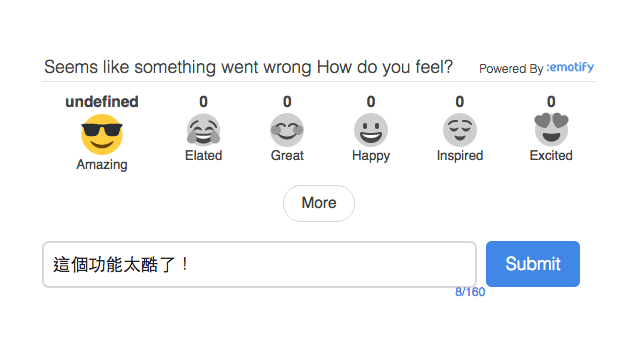
點選任一表情圖案後,其他圖案會變成灰色顯示,同時出現一個快速輸入想法(或建議)的小對話框,如果你覺得點選心情按鈕不太夠,想要稍微抒發想法,下方允許輸入 160 個字。

STEP 6

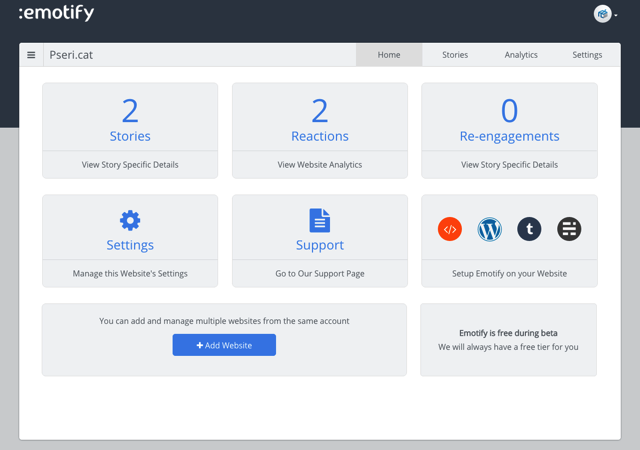
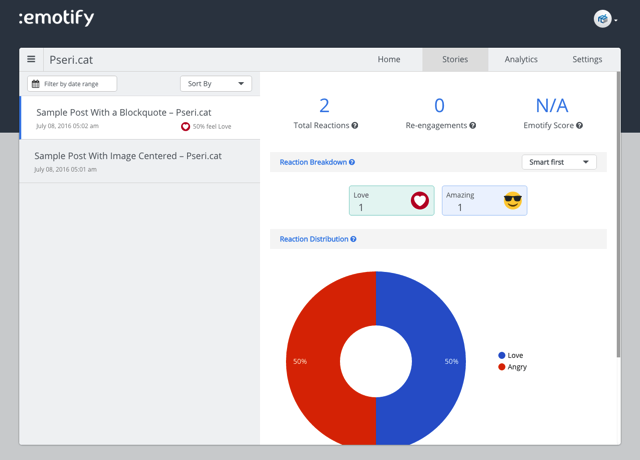
最後,網站管理者可以從 Emotify 控制台來查看目前點選心情按鈕的人數。

從分析頁面找到每一篇文章被按下的心情按鈕頻率、分佈情形和分別按了那些心情,就網站經營觀點來說,Emotify 能幫助我們確定文章或頁面內容是否符合使用者喜好,或者應該要如何調整方向來滿足大多數人喜好,這裡收集到資訊有非常多可以分析思考的面向。

當前 Facebook 僅提供讓網站使用按讚和分享按鈕,不知道什麼時候會把表情符號功能開放讓一般網站或部落格使用呢?雖然好像有點在半開玩笑,但未嘗不是提高參與度或收集使用者想法的好辦法,趁著還沒開放前可先使用 Emotify 替代,讓你的網站增添一些動態功能。

  • 按一下以分享至 Facebook(在新視窗中開啟)
  • 分享到 Twitter(在新視窗中開啟)
  • 分享到 LinkedIn(在新視窗中開啟)
  • 分享到 Pinterest(在新視窗中開啟)
  • 分享到 Pocket(在新視窗中開啟)

相關文章

本站聲明:網站內容來源免費資源網路社群https://free.com.tw,如有侵權,請聯繫我們,我們將及時處理

【精選推薦文章】

自行創業 缺乏曝光? 下一步"網站設計"幫您第一時間規劃公司的門面形象

網頁設計一頭霧水??該從何著手呢? 找到專業技術的網頁設計公司,幫您輕鬆架站!

評比前十大台北網頁設計台北網站設計公司知名案例作品心得分享

台北網頁設計公司這麼多,該如何挑選?? 網頁設計報價省錢懶人包"嚨底家"

Social Warfare 輕量美觀的社群分享按鈕

如果你是免費資源網路社群長期讀者,應該注意到我不時在調整網站各項設定,其中大家最熟悉、也最常使用的就屬社交網站按鈕吧!許多人習慣在看到不錯內容時,順手點擊頁面分享按鈕來把網址轉載到其他社群,早期我使用過 AddThis,後來覺得它功能太過強大,拖延到網站載入速度,改採 SumoMe 結合多種免費社群按鈕,讓網站流量成長 20% 分享按鈕整合平台。SumoMe 最近換了全新計價方式,對於流量較大的網站來說是不小的負擔,因此我又尋尋覓覓找到另外一款也很棒的分享按鈕替代方案。

Social Warfare 是一款 WordPress 社群分享按鈕外掛程式,在國外小有名氣,但台灣就比較少看到網站使用。Social Warfare 最大賣點是程式碼非常輕量,載入速度飛快無比,不會造成網站載入延遲等問題,因此可以替換掉原先放在網站內的社群網站官方按鈕。

外掛內建功能正合我意,例如可以快速自訂要顯示的分享按鈕、分享數計算,以及最重要的是支援響應式設計(Responsive),因此無論在什麼樣的裝置螢幕瀏覽,按鈕都會自動調整到最好的大小,避免因為尺寸不合而破壞網站版面,也能在行動裝置上正常顯示。

Social Warfare 在上個月推出全新 2.0 大改版,整體控制台煥然一新,除此之外,也加入更多功能來改善原有外掛不足。不過最大的消息是從 2.0 開始在 WordPress 官方外掛資料庫上架!現在即使沒有付費,也能使用 Social Warfare 部分功能,讓它在你的網站上正常顯示分享按鈕功能。

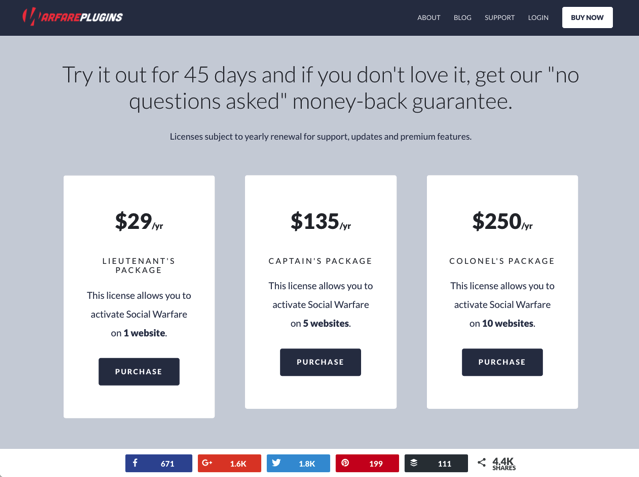
Social Warfare 依照網站數量提供不同規格的授權費用,單一網站每年為 $29 USD,如果一次購買五個網站可以降到 $27 USD($135 USD),最優惠的價格是一次購買十個網站授權,單一網站可優惠至 $25 USD($250 USD)。

雖然 Social Warfare 免費版功能受限,但並不影響一般使用,沒有付費依然能把它加入自己 WordPress 網站,常用按鈕例如 Facebook、Twitter、Google+、Pinterest 和 LinkedIn 等皆內建於外掛中,也能顯示分享次數和總分享數,設定浮動分享按鈕。

網站名稱:Social Warfare
網站鏈結:https://warfareplugins.com/

使用教學

STEP 1

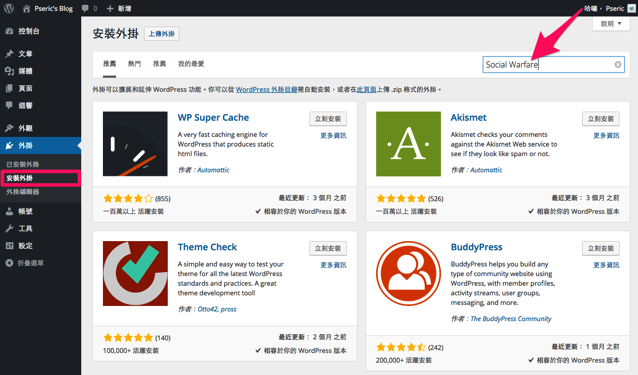
開啟你的 WordPress 外掛控制台,點選左側的「外掛 -> 安裝外掛」,接著在右上角搜尋框輸入 Social Warfare 搜尋。

Social Warfare 是 WordPress 外掛功能,唯有使用 WordPress.org 自行架站才能夠於控制台內下載、安裝新外掛,不適用於 WordPress.com。

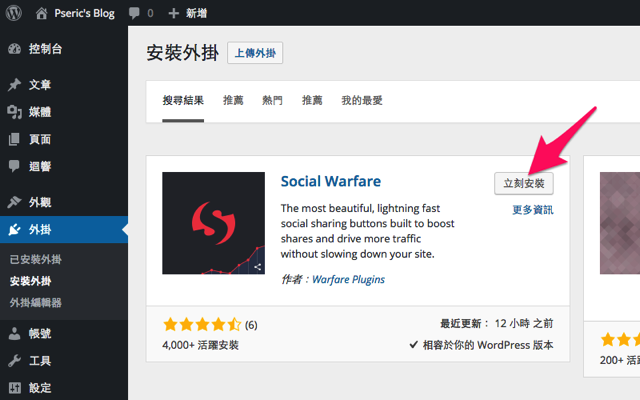
出現 Social Warfare 後,點選右上角的「立刻安裝」,就能把它下載到自己網站。

STEP 2

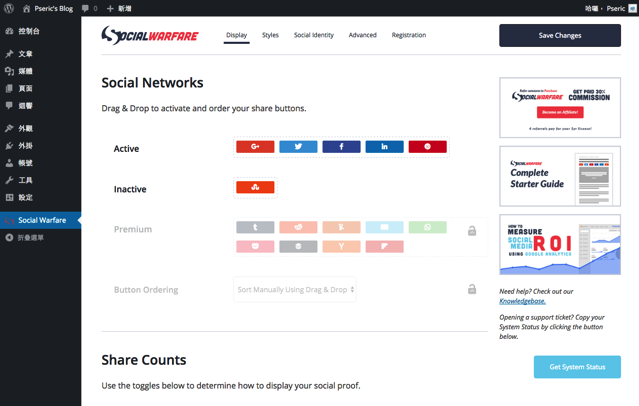
安裝後,左側選單會多出一個「Social Warfare」設定鏈結,點選後開啟外掛控制台。預設情況下會有五個常見常用的社交網路按鈕,拖曳到 Active 區塊為啟用狀態,其他按鈕則不允許免費版使用,但其實這五個按鈕已經非常足夠。

STEP 3

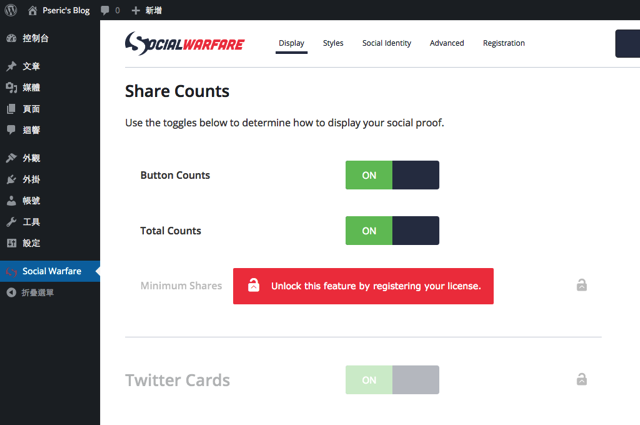
將視窗往下拖曳,把 Share Counts(分享計數器)功能開啟,就能在分享按鈕上顯示該鏈結或文章被分享的次數。

STEP 4

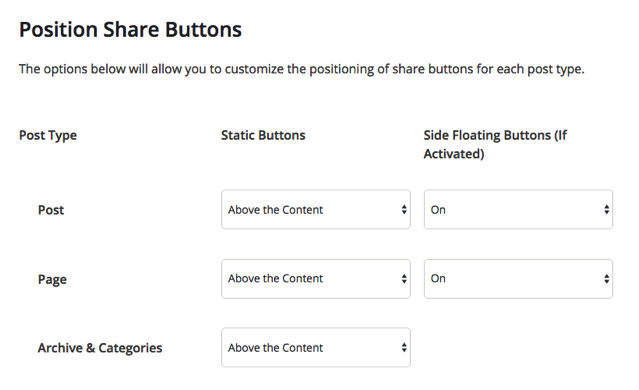
另一個很重要的部分是從下方的「Position Share Buttons」功能來設定按鈕顯示位置,跟一般外掛不同的是 Social Warfare 把顯示位置設定的非常單純簡單,只有顯示於內容上方或下方、不顯示或同時顯示四種選項,建議把右側的 Side Floating Buttons 開啟(後面會介紹這功能)。

STEP 5

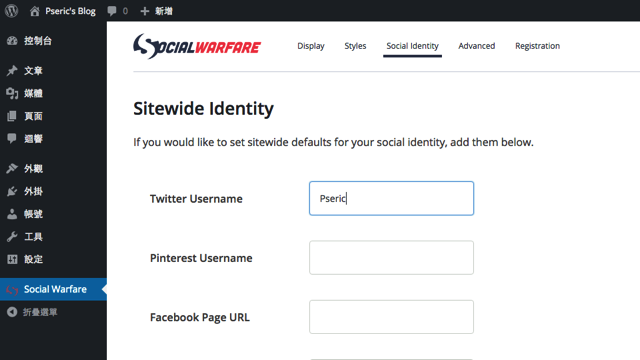
別忘記在 Social Identity 裡設定一下你的 Twitter、Pinterest、Facebook 鏈結或帳號,當使用者點選分享按鈕時,就會自動帶入你指定的帳號,藉此提高能見度。

STEP 6

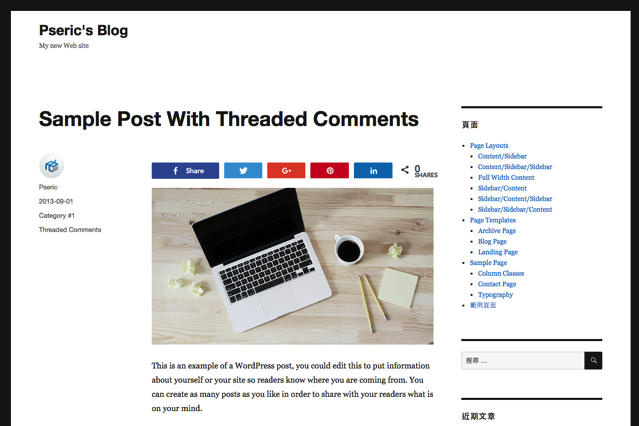
Social Warfare 按鈕設計確實蠻簡單優雅,且平面化風格無論對於那一種網站來說都非常合適,如果你有打開分享按鈕計數器,可能不會立刻就跑出數字,必須給 Social Warfare 一些時間來抓取數據和快取(以避免過度抓取資料而被第三方網站封鎖)。

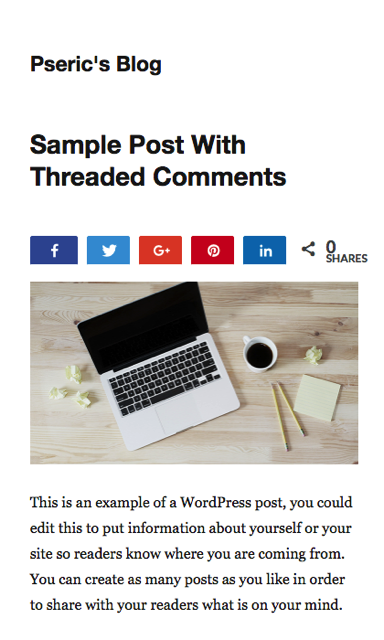
當你把網頁寬度縮小,模擬成在手機、平板電腦上顯示時,Social Warfare 按鈕也會自動縮小到適當寬度,這就是前面提到的支援響應式設計(Responsive)特色。

Social Warfare 最讓我喜愛的是當你把頁面往下拖曳時,分享按鈕會自動固定於頁面的上方或下方(從控制台的 Floating Share Buttons 可以調整顯示位置),對於提高使用者分享率來說會有顯著提升!而且按鈕固定在頁面下方比較不會造成畫面空間浪費。

很久沒有寫文章向大家推薦 WordPress 外掛功能了,其實這一路以來接觸過無數外掛,很少讓我興起寫文章念頭的(說不定只是因為功能太多不知道要從那裡開始介紹…),但在使用 Social Warfare 後,我認為團隊很用心在開發,致力於提供更好的分享按鈕功能,因此決定寫篇文章介紹來推薦給所有 WordPress 使用者,希望大家喜歡!

透過本文推薦鏈結(Affiliate Link)購買 Social Warfare 能讓我獲得一些回饋,我會非常感謝你的,但如果你想直接連回官方網站而不用推薦鏈結,請點選這裡。

  • 按一下以分享至 Facebook(在新視窗中開啟)
  • 分享到 Twitter(在新視窗中開啟)
  • 分享到 LinkedIn(在新視窗中開啟)
  • 分享到 Pinterest(在新視窗中開啟)
  • 分享到 Pocket(在新視窗中開啟)

相關文章

本站聲明:網站內容來源免費資源網路社群https://free.com.tw,如有侵權,請聯繫我們,我們將及時處理

【精選推薦文章】

智慧手機時代的來臨,RWD網頁設計已成為網頁設計推薦首選

想知道網站建置、網站改版該如何進行嗎?將由專業工程師為您規劃客製化網頁設計及後台網頁設計

帶您來看台北網站建置台北網頁設計,各種案例分享

廣告預算用在刀口上,網站設計公司幫您達到更多曝光效益
Highlight Bookmark Manager 為網站加入劃重點、討論和書籤功能

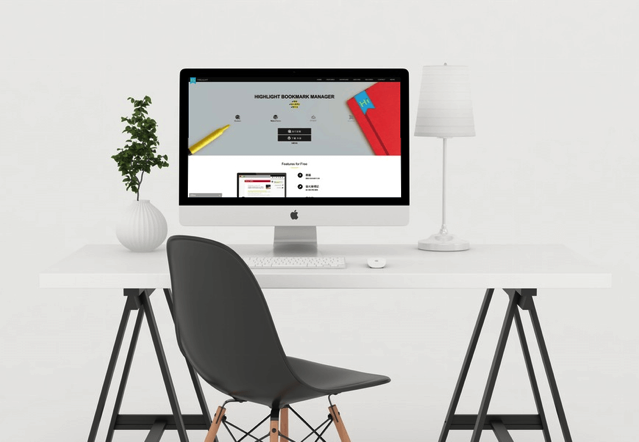
如果你還有印象,三個月前我介紹過「HiLight 為網站加入螢光筆標記、群組討論及收藏分享內容等互動式功能」服務,只要在網站加入程式碼,輕鬆整合劃重點、摘要和留言討論、收藏內容等工具,對於內容或媒體網站來說非常實用!尤其想讓內容能更有效被討論或分享使用,就無須花大錢開發不知道好不好用的功能,HiLight 是一項最快最方便的解決方案,而且完全免費。

HiLight 由台灣團隊開發製作,相較於一些類似的國外服務來說,更符合中文使用者的操作習慣以及對中文字元支援。近期針對 WordPress 開發了全新外掛「Highlight Bookmark Manager」,已在 WordPress 官方外掛目錄上架,如果你是自己架站的朋友,可參考以下教學快速將 HiLight 整合到自己網站。

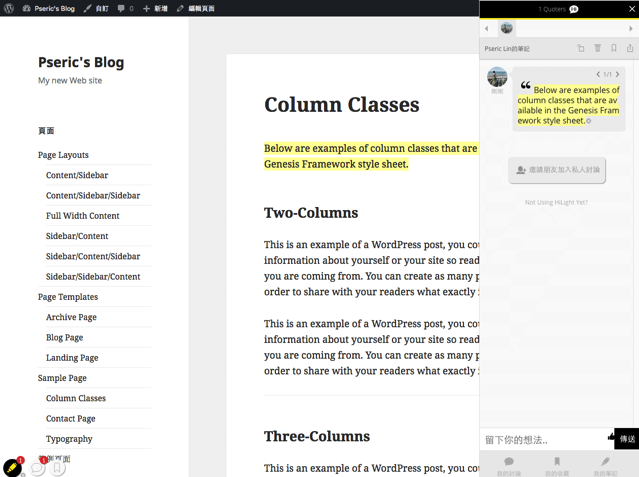
簡單來說,當安裝完「Highlight Bookmark Manager」外掛後,網站左下角會多出三個新按鈕,分別是筆記、討論和書籤功能。使用者只要選取網頁內的文字段落就能輕鬆劃上螢光筆高亮效果(Highlight),加入自己的觀點,這麼一來將有助於拉長使用者停留在網站時間,亦提供了一個更好的討論渠道,也能將內容再次分享至其他社群平台。

網站名稱:Highlight Bookmark Manager
網站鏈結:http://www.hilight.cc/installation/wordpress

使用教學

STEP 1

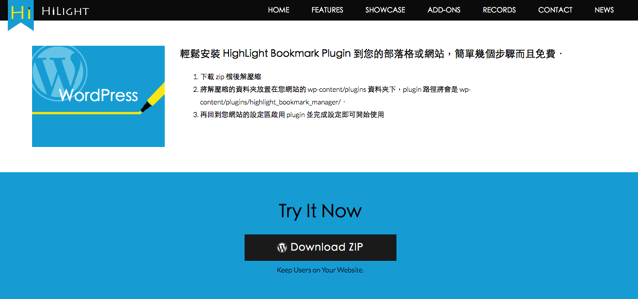
HiLight 網站首頁提供兩種安裝方法,如果你不是使用 WordPress 架站的話,可以直接建立帳號來取得程式碼,將它加入網站就能使用;若你的網站是 WordPress,那麼就更簡單方便了,直接從 HiLight 官方網站的 WordPress 外掛頁面來下載安裝即可。

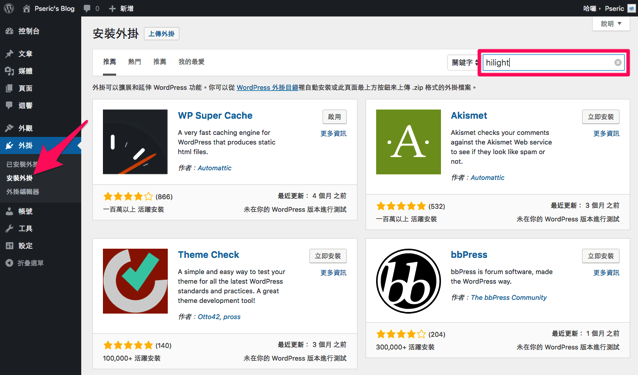
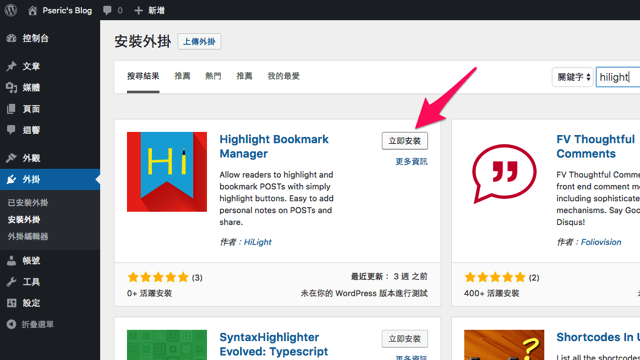
另一種安裝方式是登入你的 WordPress 控制台,點選左側「外掛 -> 安裝外掛」,接著在右上角輸入 hilight 搜尋。

搜尋結果第一個就是「Highlight Bookmark Manager」,點選右上角「立即安裝」就能將它下載、安裝到 WordPress。從 WordPress 4.6 版開始,安裝及啟用外掛和佈景主題變得更快更簡潔了,直接在原頁面就能下載、啟用,節省時間。

STEP 2

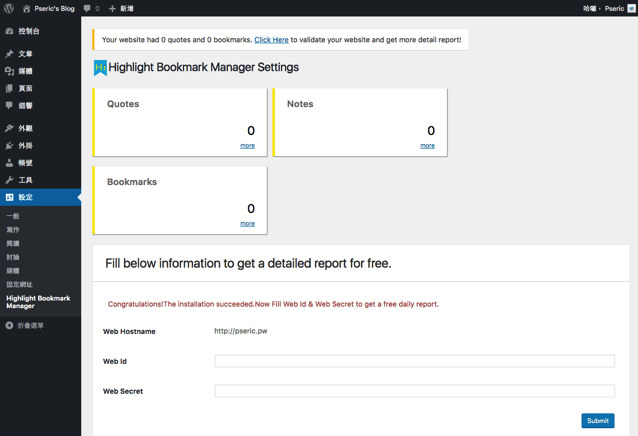
安裝後 Highlight Bookmark Manager 還無法運作,我們必須先註冊以取得自己網站專屬的 API 資訊,將網頁拉到最下方,就能找到連接至 Highlight Bookmark 註冊鏈結。

STEP 3

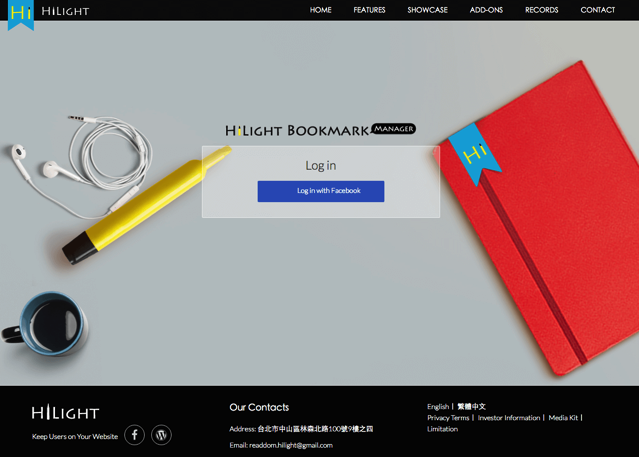
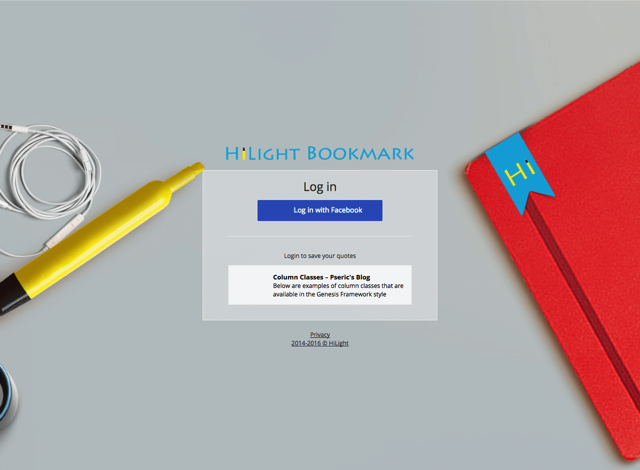
點選「Log in With Facebook」以你的 Facebook 帳戶登入註冊。

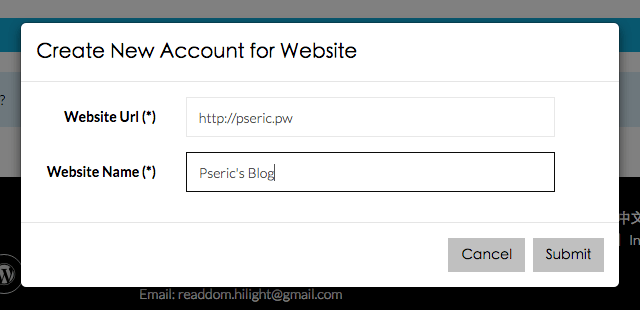
輸入你的網站網址、名稱後,點選「Submit」為你的網站建立一個新帳戶。

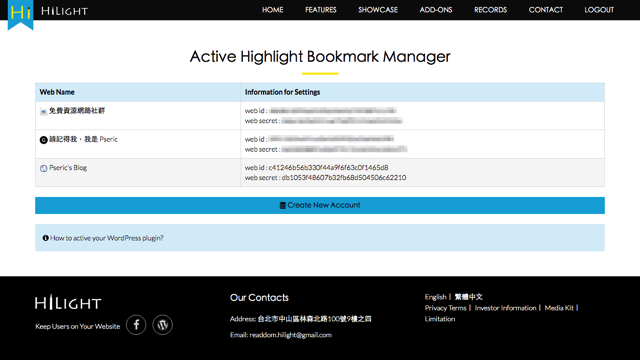
最後就能獲取 Highlight Bookmark Manager 的 Web Id 和 Web Secret,這兩項資訊非常重要,記得不要將它外流出去,以避免安全問題。

STEP 4

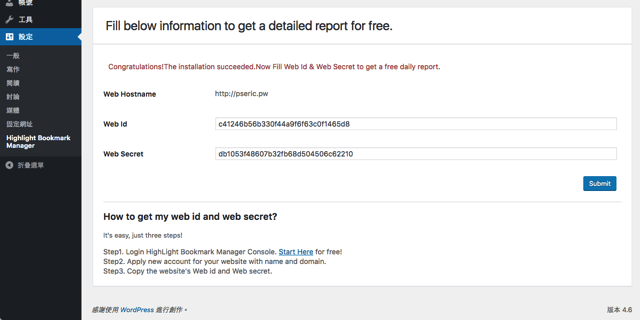
回到 Highlight Bookmark Manager 外掛的設定選項,將 Web Id 和 Web Secret 兩項數值填入後點選「Submit」,出現確認訊息就完成連接和基本設定。

STEP 5

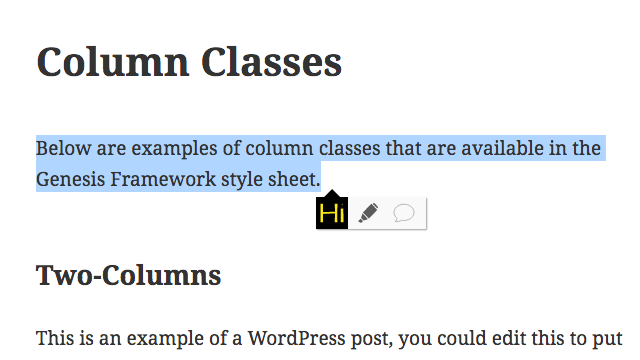
設定好 Highlight Bookmark Manager 後,我們就可以回到網站前台來測試功能,試著複製文章任一段文字內容,會跳出 HiLight 工具列,能夠劃線做筆記,或者開啟討論留言功能。

使用 Highlight Bookmark 來保存內容也是一個相當方便的作法,可惜它目前僅能在安裝這項工具的網站使用,跟一般我們可能使用過筆記工具不同(大部分都是 Google Chrome 或 Firefox 外掛),使用時一樣得先登入你的 Facebook 帳戶,用於存取你保存或討論的相關內容記錄。

我相當推薦 HiLight 的原因是它的劃線及討論功能非常好用,而且可以取代的免費服務並不多(尤其又是中文服務相對更少),若你覺得只提供文章迴響或 Facebook 留言框無法讓讀者聚焦於內容討論的話,我認為 Highlight Bookmark Manager 更是一個不可多得的網站工具!

STEP 6

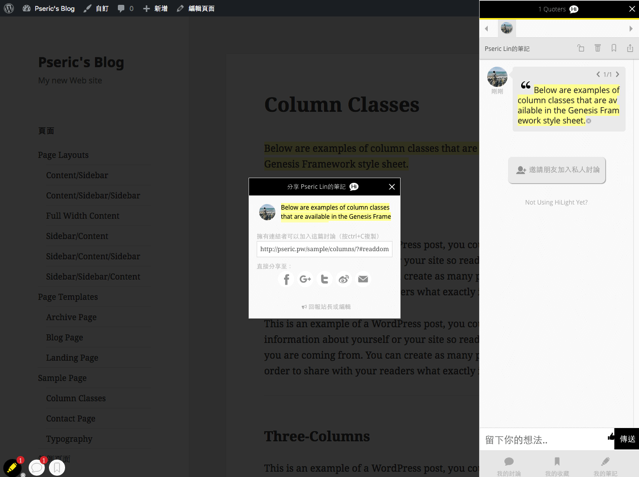
如同前面提到的,使用 HiLight 標記內容後,還能透過分享功能將它傳送給其他人,或者分享至 Facebook、Twitter、Google+ 等社群網站!不用再擔心其他人找不到討論功能因而使寶貴的意見石沈大海,

本篇文章側重於 Highlight Bookmark Manager 外掛在 WordPress 網站的安裝及設定教學,沒有對 HiLight 有更深入的報導或討論,若你想更詳細了解這項功能,可參考我之前寫的 HiLight 為網站加入螢光筆標記、群組討論及收藏分享內容等互動式功能。

整體來說,這項服務非常深得我心,無論在網站或影片介紹甚至程式方面都具備中英文介面,看得出 HiLight 積極向外發展的野心,期待未來能有更多發展空間。

  • 按一下以分享至 Facebook(在新視窗中開啟)
  • 分享到 Twitter(在新視窗中開啟)
  • 分享到 LinkedIn(在新視窗中開啟)
  • 分享到 Pinterest(在新視窗中開啟)
  • 分享到 Pocket(在新視窗中開啟)

相關文章

本站聲明:網站內容來源免費資源網路社群https://free.com.tw,如有侵權,請聯繫我們,我們將及時處理

【精選推薦文章】

自行創業 缺乏曝光? 下一步"網站設計"幫您第一時間規劃公司的門面形象

網頁設計一頭霧水??該從何著手呢? 找到專業技術的網頁設計公司,幫您輕鬆架站!

評比前十大台北網頁設計台北網站設計公司知名案例作品心得分享

台北網頁設計公司這麼多,該如何挑選?? 網頁設計報價省錢懶人包"嚨底家"