全球唯一零碳排放國家!不丹用水力發電治國

2018年11月29日 下午9:00   魯皓平

在2018年九合一大選中,核能問題與火力發電等公投議題成了許多民眾關切的重點,也間接讓核能安全、空汙、用電量等問題更加浮上檯面,在再生能源技術面還完全無法取代現階段發電方式的癥結上,似乎還有許多待解的難題,但對於喜馬拉雅山腳下的小國不丹(Bhutan)來說,它則是完全以水力發電養國,成為全球唯一一個零碳排放的國家。

不丹是個國土面積3萬8000餘平方公里、人口數約80萬的蕞爾小國,它雖然沒有最強盛的國力,但對於環境保護的苛求和執著,卻是許多國家難以望其項背的堅持,像是它們曾頒布世界第一個全國全面禁菸令、加上禁止人民私自砍樹、打獵和採礦,甚至使用塑膠袋,王室更明訂:「絕不犧牲自然環境以成全經濟發展」。

《CNN》報導,不丹是全世界最環保的國家之一,當許多國家還在致力於減少碳排放、碳足跡時,不丹在這些相關數據早就已經是完全負數值,廣闊的林地覆蓋超過70%的國土,吸收的二氧化碳遠比國內排放的來得還多。

事實上,不丹是世界上唯一一個通過自己憲法保護森林的國家,其中規定不丹至少要有60%的國土面積覆蓋在森林之下,甚至早在1999年時,便清楚規定禁止伐木業出口,更重要的是,不丹所有的電力都來自於水力發電,而產生的電量不僅能供內需,也販售、提供予鄰國。

而之所以能夠以完全無汙染的方式發電,主要歸功於冰川融化後的水勢、高聳險峻的地形和充沛的水量,帶動發電機組後,能量可以非常充足地利用。

亞洲開發銀行官員表示,水力發電是不丹在2016年最大的出口產品,出口量占該國出口總額的32.4%、也占國內生產總值的8%,目前政府還計劃再興建10座水壩,以提供印度(India)、孟加拉(Bengal)等國的需求。

儘管有專家預估,2040年時,不丹的碳排放量可能增加一倍,但如果能維持當前的森林比例,碳排放的數據會持續保持在極低的位置。

聯合國官員強調,極低的碳排放數據對不丹人來說十分重要,因為他們有非常高的環保意識,欣賞人類與大自然的和諧。

「不丹正處於低碳發展道路,政府也積極採取措施,到2020年時達到農業100%有機、2030年實現完全零廢棄。」

值得注意的是,不丹甚至限制進入該國的遊客人數,旺季時,每人每天收費250美元,以確保環境不會受到大眾旅遊的破壞。

可悲的遺憾,這樣一個對環境完全無私奉獻的國度,卻正受到極端氣候變遷和暖化的影響,尤其是當下季季溫已近逼30度,降雪的模式也發生變化、雪期也愈短,當森林的植被受到降雨和洪水威脅,山體也有可能產生邊坡滑動,這對水力發電是個極大的威脅。

圖片來源:sustainability、cnn

本文轉載自遠見雜誌

本站聲明:網站內容來源再生能源資訊網https://www.re.org.tw,如有侵權請聯繫我們,我們將及時處理

【美妝保養品代工推薦】

※化妝品oem是什麼? 與odm有何區別?

※想知道哪一家的化妝品odm,受到各大保養品牌推薦?

※自創保溼美白產品,尋求保養品odm代工廠?

※想知道化妝品製造商如何從開發、設計、代工、包裝、銷售,一條龍作業流程?

※保養品製造商需取得國際級哪些認証?


娛樂與環保不衝突,巴黎迪士尼擬在停車場裝太陽能板

發布日期 2018 年 12 月 05 日 9:00 | 作者 EnergyTrend | 

娛樂與做環保同並行,近年來迪士尼不斷擴大再生能源部署,希望在 2020 年前大幅降低碳排放量,讓全球迪士尼設備溫室氣體排放量與 2012 年相比減少 50%,而為此目標法國巴黎迪士尼樂園擬在停車場頂棚裝置太陽能板,運用太陽光電滿足樂園 15% 用電需求。

其實早在 2010 年巴黎迪士尼就想在樂園裝置太陽能板,當時就有計劃在停車場車棚鋪上太陽能板並加裝雨水回收系統,如此一來不僅可以節省用水,還能將太陽光電電力用於樂園或是賣給電網,只不過後來該專案不了了之,也沒有公布進一步的細節。

而此次巴黎迪士尼決定讓太陽能專案捲土重來,預計在停車場裝設太陽能板,每年預計生產 33GWh 電力,可提供 15% 樂園供電,該專案也已獲得能源管理委員會的准許,目前則還不知道確切的完工時間與太陽能裝置量。

雖然太陽能專案推遲了 8 年之久,但這並不代表巴黎迪士尼在這幾年內都沒有建設任何再生能源或是節能設施。或許秉持著「與其裝設規模較小的雨水回收系統,倒不如直接改造樂園的用水設備」的想法,巴黎迪士尼在 2013 年在樂園內興建廢水處理與回收系統,成為歐洲第一個裝設類似設施的樂園。

該系統每分鐘可生產 1,389 噸的再造水,水資源將可用在清洗街道、遊樂設施的水道、路邊植物灌溉跟發電廠的冷卻池。根據巴黎迪士尼的資料,廢水處理工廠已節省 110 萬立方公尺的水,相當於法國 7,384 戶家庭的年用水量。

2017 年該樂園也善加利用地下 2,000 公尺深的地熱,成功為兩座主題樂園與飯店提供能源、讓潟湖水溫最高可達 85°C,每年可零碳生產 20GWh 能源,有助於大幅減少巴黎迪士尼樂園的碳足跡。

若太陽能專案未來如期完工,太陽能電力也可以滿足巴黎迪士尼與日俱增的用電需求。該樂園在 2002 年擴建後,用電與天然氣需求相較於 2001 年分別增加 16.7% 與 28.1%,隨著 2025 年新樂園進駐,之後還會需要更多用電來源,這時候成本效益比愈來愈高的太陽光電就可助樂園一臂之力了。

為了實現 2020 減碳目標,各國迪士尼也如火如荼建設再生能源設施。就好比美國佛州迪士尼世界 50MW 太陽光電預計在 2018 年底併網,完工後電力會直接流入當地電網,發電量可供應 1 萬戶家庭,有望年減少 57,000 公噸碳排放、約等於路上減少 9,300 輛汽車。

目前日本東京迪士尼的電子大遊行電力也是由園區的屋頂太陽能板提供,迪士尼先前已在 8 棟建築物屋頂裝設共 600KW 太陽能;中國上海迪士尼則運用回收廢熱來供暖製冷,將碳排放量進一步減少 60%,再生能源與節能系統成本將會日漸下滑,說不定未來去迪士尼遊玩時不少設備已運用綠能來供電。

(本文由 EnergyTrend 授權轉載;首圖來源:Flickr/Moto “Club4AG” Miwa CC BY 2.0)

本站聲明:網站內容來源再生能源資訊網https://www.re.org.tw,如有侵權請聯繫我們,我們將及時處理

【生活常識】

飲用桶裝水到底安不安全? 破解錯誤迷思!

選用哪種桶裝水,外宿露營超方便?

Shortcuts.design 將設計師會用到的應用程式快速鍵收錄在一個網站中

很多設計師都習慣使用 Mac 作為日常工作環境,除了在硬體外觀設計有所不同,更重要的是 macOS 方便的快捷鍵組合,幾乎各種常用應用程式都有所謂的快速鍵,只差在使用者知不知道、會不會用而已,如果會用當然可以節省許多時間。之前曾介紹過「CheatSheet 在 Mac 應用程式顯示完整快捷鍵列表」是相當好用的免費應用程式,可以在任何應用程式下快速顯示當前的快捷鍵組合列表,堪稱是查詢快速鍵的最佳工具。

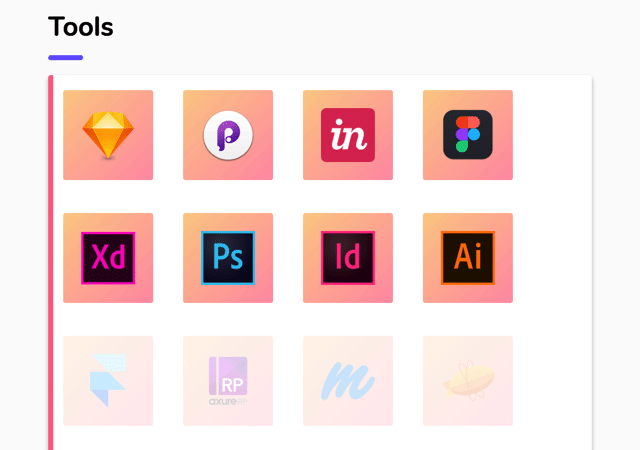
本文要推薦的「Shortcuts.design」不是應用程式,它是一個類似於「小抄」的網站,能讓你快速查詢工作中常用軟體的快捷鍵及功能,目前網站收錄三大類程式:設計、開發及雜項,設計類目前有常見的 Sketch、Principle、InVision、Figma、Adobe Experience Design (XD)、Adobe Photoshop 、Adobe InDesign 和 Adobe Illustrator,開發類有 Sublime Text 和 WordPress,雖然數量還不算太多,開發者也承諾會持續更新。

Shortcuts.design 目的是將設計師會用到的所有相關應用程式快速鍵全部收錄在一個網站中,以更簡單明瞭的方式供需要的用戶查詢,當然很多功能都是一學就會,善用更可節省時間,可惜目前網站沒有提供英文以外的語言版本,但功能名詞不算太難,如果工作會常用到這類工具不妨將它加入書籤。

網站名稱:Shortcuts.design
網站鏈結:http://shortcuts.design/index.html

使用教學

STEP 1

開啟 Shortcuts.design 網站後,直接從首頁選擇要查找的應用程式類型,接著再點擊圖示即可查看該應用程式完整快捷鍵列表。

目前除了收錄一系列的繪圖軟體外,還有常用的 Sublime Text、WordPress 和 macOS 快速鍵。

STEP 2

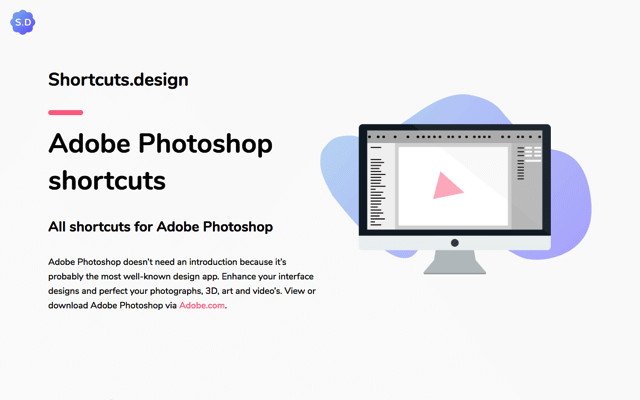
我選擇比較多人會用到的 Adobe Photoshop 來做範例,點擊後會有一個介紹說明,不過大家應該都對 Photoshop 很熟悉了,應該也不用什麼介紹吧!

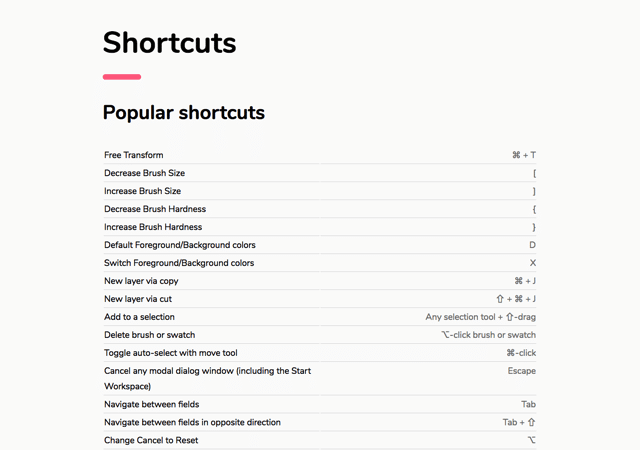
直接將網頁往下拖曳,就能找到完整的快捷鍵列表(這也是 Shortcuts.design 網站精隨),有些比較複雜的快速鍵組合還會有簡單描述,我的經驗是不可能將所有快速鍵背起來,但只要記住幾個比較常會用到的功能就夠了。

有人建議 Shortcuts.design 開發者應該將網站開放原始碼(Open Source),讓更多人可以加入,也有助於充實網站收錄的資訊量,雖然當前收錄的應用程式快捷鍵不多,但或許有朝一日它也能成為搜尋快捷鍵的第一站。

值得一試的三個理由:

  1. 收錄設計、開發及雜項三大種類應用程式快捷鍵列表
  2. 直接線上查詢無須額外下載或安裝軟體
  3. 網站設計簡單,未來可能開放原始碼

本站聲明:網站內容來源免費資源網路社群https://free.com.tw,如有侵權,請聯繫我們,我們將及時處理

【精選推薦文章】

自行創業 缺乏曝光? 下一步"網站設計"幫您第一時間規劃公司的門面形象

網頁設計一頭霧水??該從何著手呢? 找到專業技術的網頁設計公司,幫您輕鬆架站!

評比前十大台北網頁設計台北網站設計公司知名案例作品心得分享

台北網頁設計公司這麼多,該如何挑選?? 網頁設計報價省錢懶人包"嚨底家"

Poopy.life 快速建立 WordPress 測試環境,可安裝外掛和佈景主題

我的習慣是在已上線、運作中的網站直接進行編輯修改,但其實不建議這麼做,一來如果修改的檔案很多,就必須逐步完成;另一方面當沒改好發生問題時,也會連帶影響到網站運作,因此現在許多主機商都有內建複製網站(Staging sites)功能,可以快速建立一模一樣的版本,就能在另一個測試網站進行修改、除錯,完成後再讓測試網站取代現有的網站,這麼做的好處是不用再耗費時間部屬相同環境,避免掉這中間可能因為某些程式不同而出現的其他問題。

本文要介紹的「Poopy.life」是一款很特別的免費服務,之前從沒介紹過類似工具,簡單來說,它就像部落格服務提供商(BSP),但使用者不用輸入一堆資料註冊,也沒有繁瑣的程式碼,只要幾秒鐘就能立即產生一個 WordPress 網站,而且也可以獲取最高管理員權限!這意味著無論在臨時網站上進行任何測試都不用擔心發生問題,包括安裝任何外掛和佈景主題。

Poopy.life 產生的 WordPress 網站可持續運作一週(7 天)時間,如有需要也可隨時在後台延長時間限制,值得一提的是 Poopy.life 可建立「沙盒」(Sandbox),讓其他人以你目前的環境再次建立一個新的測試網站!對於開發者來說確實非常有用。

如果你想使用一個全新的 WordPress 網站來進行外掛開發或佈景主題測試,那麼 Poopy.life 會很方便,至少不用再次都得自己建置新的環境,也無須從頭開始架站,不小心把網站玩壞了可以直接從頭開始。若你是完全沒接觸過 WordPress 的初學者,也能在這裡先探索、試用這個工具,再決定要不要選擇 WP 架站。

網站名稱:Poopy.life
網站鏈結:http://poopy.life/

使用教學

STEP 1

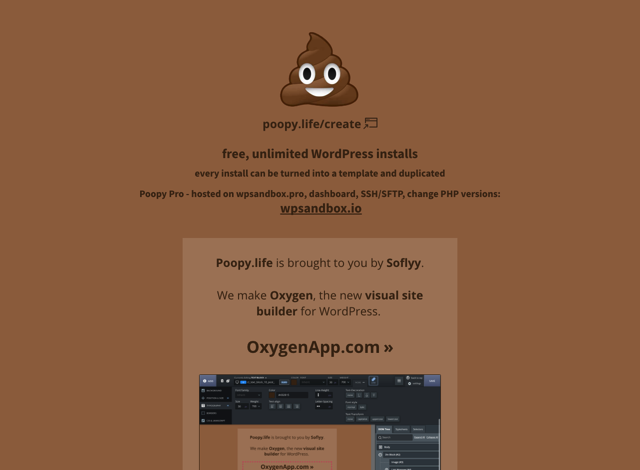
開啟 Poopy.life 網站後,直接點擊首頁中間那串鏈結「poopy.life/create」即可立即建立網站,根據說明,這是一款無限制安裝 WordPress 網站數量的免費服務,每次都能夠建立一個臨時、可複製的測試網站。

如果你需要 SSH/SFTP 或更改 PHP 版本等功能,還可以考慮付費的 Poopy Pro 服務。

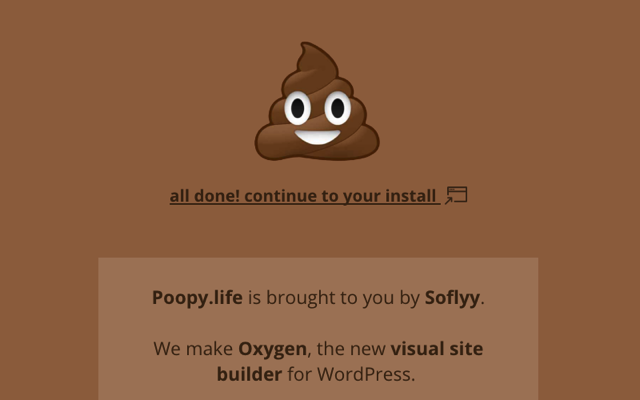
點擊建立網址後,首頁出現「All done! Continue to your install」就能點擊來進入你的臨時網站。

STEP 2

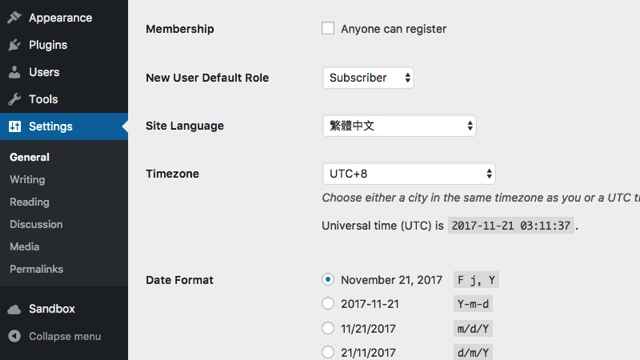
進入 WordPress 控制台,其實就跟一般手動安裝 WordPress 差不多,只是預設為英文版,既然是多國語言,我們可以從左側的「Settings -> General」來找到網站語系(Site Language),將它修改為繁體中文即可將整個介面變成中文版。

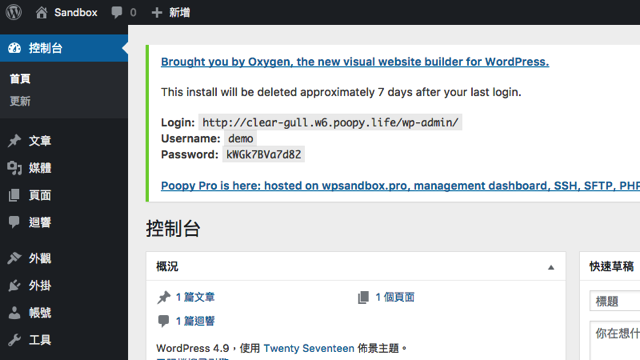
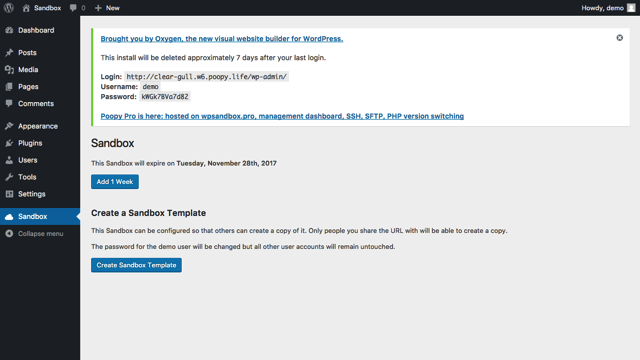
回到控制台首頁,上方還會有你的登入網址、使用者名稱和密碼,臨時的 WordPress 網站會在你最後登入的七天以後自動刪除。

STEP 3

我們先點擊一下左側選單最下方的「Sandbox」,Poopy.life 主要功能都在這裡,包括可以延長、增加一週使用時間(免費)、查詢網站被刪除日期及建立一個沙盒模版。

什麼是 Sandbox Template 呢?簡單來說,當你把該裝的外掛、佈景主題及相關工具都設定好,如果希望能從測試的環境中「再次」建立一個測試環境,就能點擊「Create Sandbox Template」來複製一個一模一樣的網站。點擊按鈕後會產生鏈結,透過該鏈結即可建立一模一樣的環境。要注意的是沙盒模版也是具有期限的,必須在期限內使用或刪除。

STEP 4

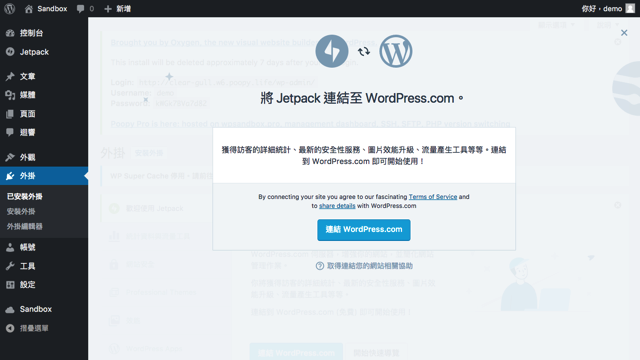
試著以系統管理員權限線上安裝外掛,除了從 WordPress 官方外掛資料庫獲取,也能以 Zip 格式將外掛上傳。

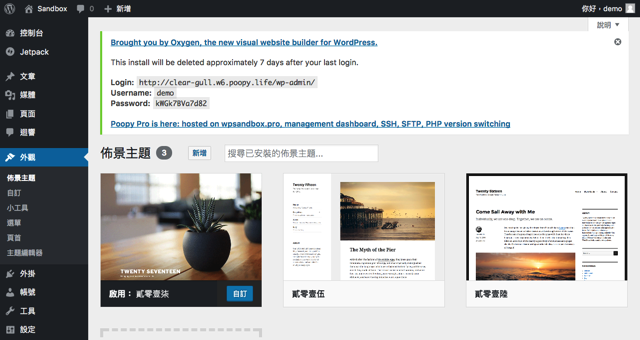
當然佈景主題也沒問題!如果想編輯的話,還能透過主題編輯器進行程式碼的編寫修改。

STEP 5

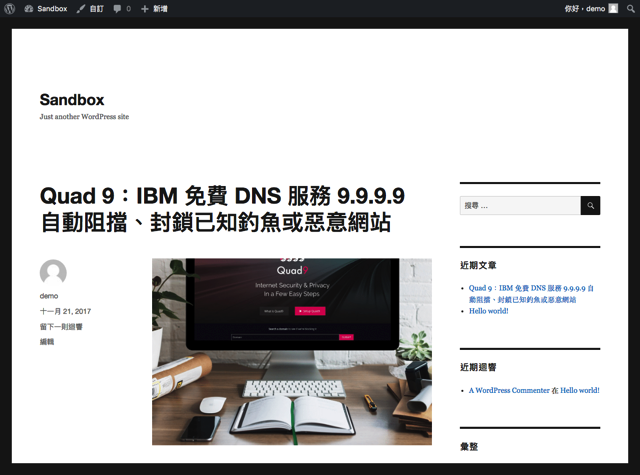
下圖就是我透過 Poopy.life 建立的臨時 WordPress 網站,看起來是不是有模有樣呢?如果你想將已有的內容匯入,透過 WordPress 匯入匯出工具即可,幾乎可以說完全不用從頭到尾佈署環境,也能快速投入測試或開發。不過我認為最棒的是不用擔心把網站玩壞,即使無法從控制台復原,只要重新建立一個臨時網站即可。

值得一試的三個理由:

  1. 快速建立臨時 WordPress 網站,可作為測試或開發環境
  2. 具備最高管理員權限,能自由安裝外掛或佈景主題
  3. 在現有網站建立沙盒模板,快速複製現有網站狀態

本站聲明:網站內容來源免費資源網路社群https://free.com.tw,如有侵權,請聯繫我們,我們將及時處理

【精選推薦文章】

智慧手機時代的來臨,RWD網頁設計已成為網頁設計推薦首選

想知道網站建置網站改版該如何進行嗎?將由專業工程師為您規劃客製化網頁設計後台網頁設計

帶您來看台北網站建置套版網頁設計台北網站改版設計台北RWD響應式網頁設計,各種案例分享

廣告預算用在刀口上,網站設計公司幫您達到更多曝光效益

使用 Cloudways 架設 WordPress 網站教學,快速部屬最佳化環境

三月初看到一則新聞:奧地利顧問公司 Q-Success 針對全世界網路流量排名前一千萬的網站進行調查,WordPress 市佔率 60.2%,整體網路更有高達三成網站使用 WordPress!這是非常驚人的數字。WordPress 會如此深受使用者喜愛可歸功於社群龐大的佈景主題和外掛資源,有更多第三方服務應運而生,當然程式本身也因為開源、加入全世界自願者的力量,相輔相成使 WordPress 更臻完美。

WordPress 分為兩種:自行架設 WordPress 或註冊 WordPress.com,通常我們會選擇前者以擁有更高的自由度和可自訂性,技術門檻及成本也相對會高一些。之前已經寫過不少架設 WordPress 網站的詳細教學主題,包括:

  • 使用 Google Cloud Platform 雲端主機免費版架設 WordPress 教學
  • 亞馬遜 VPS 服務 Amazon Lightsail 搭配 ServerPilot 架設 WordPress 教學
  • 從 Blogger 自訂網址搬家到自架 WordPress,六步驟不求人教學
  • WordPress Hosting 架站空間精選,最多人推薦的五個國外虛擬主機方案

本文想來介紹一家我認為相當適合 WordPress 架站者使用的網站空間,相信曾研究過架站的朋友應該聽過「Cloudways」,如果將它定義為虛擬主機、VPS 其實都不盡正確,以更準確的說法,Cloudways 是一家幫你最佳化網站主機的服務商(和 ServerPilot 比較接近),本身並不直接營運主機空間,而是和其他更專業的主機商合作,透過 Cloudways 最佳化後的環境將會更安全、效能表現更好。
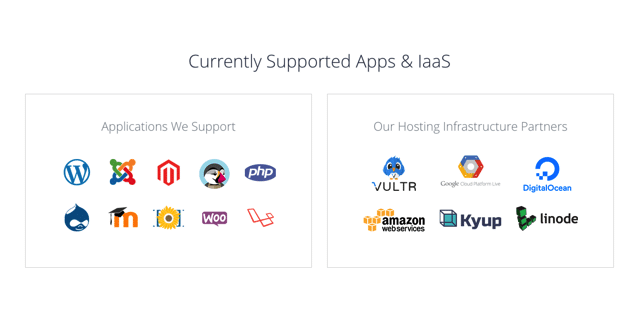
Cloudways 目前支援幾個很常見的 VPS 和雲端主機服務,包括:DigitalOcean、Linode、Vultr、Google Cloud Platform(GCP)、Amazon Web Services(AWS)和 Kyup,Linode 是前段時間新加入的,你可能會問:我能以更便宜價格向這些主機商直接租用空間,為何還要被 Cloudways 多賺一手?

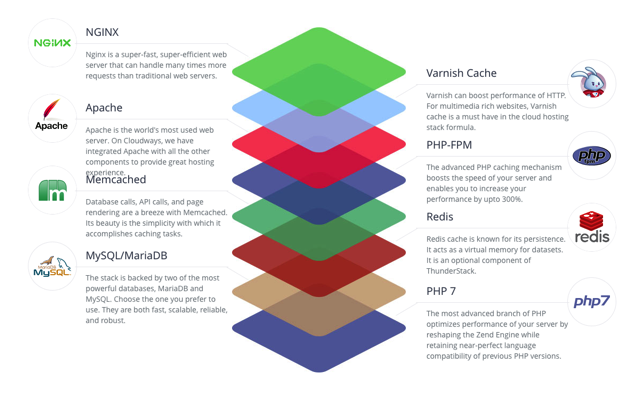
這就要重新討論 Cloudways 本質,Cloudways 可以幫助使用者更快速建構出一個穩定快速且高效能的環境,從網站首頁可以看到這張圖,它使用 Apache + NGINX 作為主要網頁伺服器,搭配上 Varnish Cache、PHP-FPM、Memcached、Redis 等快取功能,如果你使用的是 WordPress、Joomla、Magento、Drupal 等在支援範圍內的程式,還可透過 Cloudways 安裝最佳化版本,讓它在環境中得以運作得更順暢。
不過要注意的是 Cloudways 並不提供伺服器最高權限(root),它會完全幫使用者代為管理主機,包括一些安全性更新、修復升級,讓我們可以更專注於管理網站,省去處理技術問題的麻煩,尤其對於沒有技術背景的使用者來說,多投入一些預算選用 Cloudways 相對來說會更安全可靠,若碰到問題也有 24/7 全年無休的線上支援可以獲得協助。

那麼 Cloudways 要如何計價呢?跟一般虛擬主機一樣都是按照主機規格計費,不同的是會依照你選用的主機服務、主機位置而有不同價格,簡單來說就是「Pay-as-you-go」用多少算多少,計費單位最小為每小時,付費方式為信用卡或 PayPal。

以下我會示範如何以 Cloudways 搭配主機服務來快速架設你自己的 WordPress 網站,真的非常簡單,而且不用幾分鐘時間,Cloudways 控制台提供非常直覺且易於操作的環境,目前它也針對新註冊用戶提供「免費試用」,無須準備信用卡,只要註冊就能開始架站。

網站名稱:Cloudways
網站鏈結:https://www.cloudways.com/en/ (推薦鏈結)

使用 Cloudways 架設 WordPress 完整教學

免費註冊 Cloudways 帳戶

STEP 1

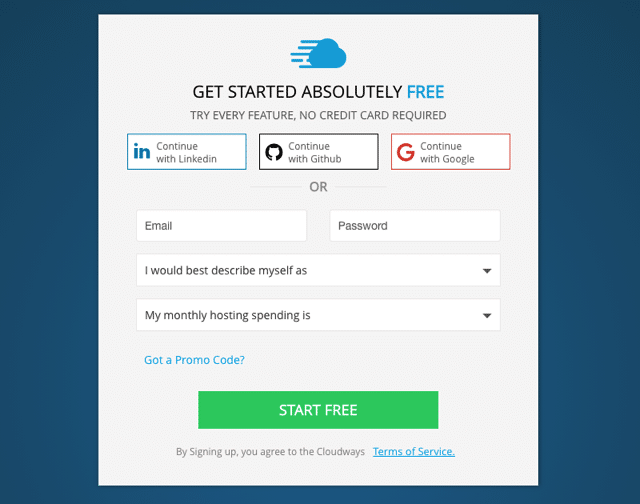
首先,我們必須先從 Cloudways 取得一個帳戶,可直接使用 Google、Github 或 LinkedIn 帳號登入,或是輸入 Email、設定密碼獲取帳號,要注意的是如果你之後想要使用第三方帳戶一鍵快速登入,必須在註冊時就先以此方式來登入,未來無法再加入。
STEP 2

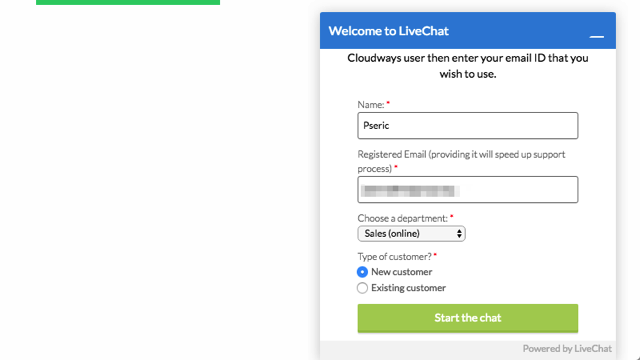
我在註冊時遇到一個狀況,Cloudways 提醒我必須開啟線上交談(Chat)功能才能獲取我的權限。以往是註冊後只要直接收取 Email 驗證信就能啟用帳號,我不確定為什麼碰到這個狀況,如果你也遇到相同訊息,可照著以下步驟操作。
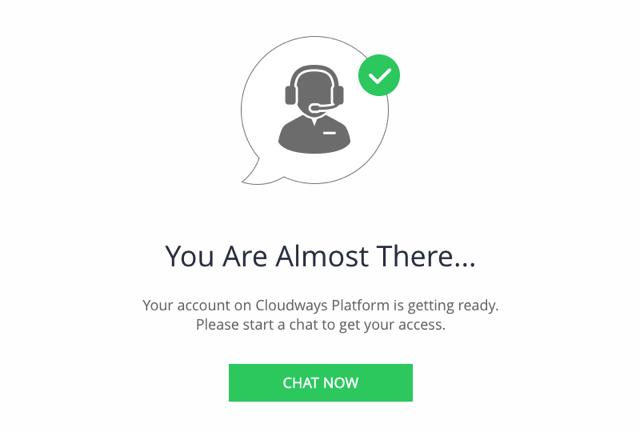
開啟右下角的 LiveChat 功能,輸入你的名稱、Email(剛才註冊使用的 Email),相關部門選擇「Sales (Online)」然後選擇身分為 New Customer,在啟用線上交談後,告知對方你想試用 Cloudways 並詢問能否開啟帳號即可,當客服人員收到後會詢問你相關資料,如果沒有問題就能從 Email 收到驗證信。
以 DigitalOcean 建立第一台網站主機

STEP 1

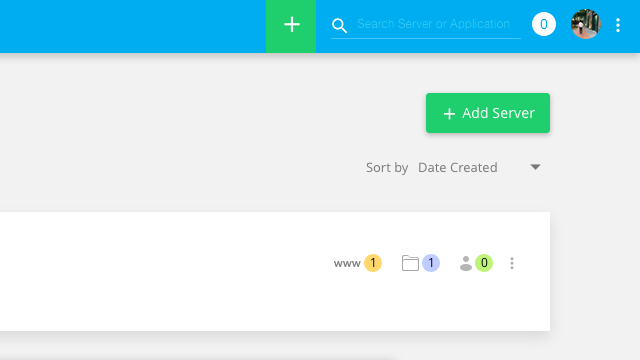
進入 Cloudways 控制台,先點選右上角「Add Server」按鈕建立新的伺服器。
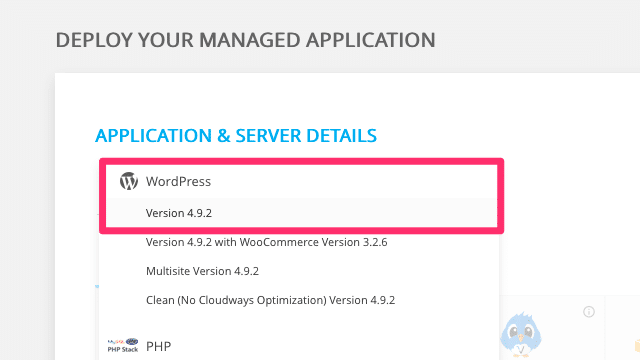
部屬新的伺服器前 Cloudways 會讓你選擇要使用的應用程式,在這裡選擇 WordPress,這就是 Cloudways 最佳化後的版本,會預先安裝必要的外掛功能。如果你傾向使用純淨版本,可選擇「Clean」也就是從官方網站直接取得的程式。
STEP 2

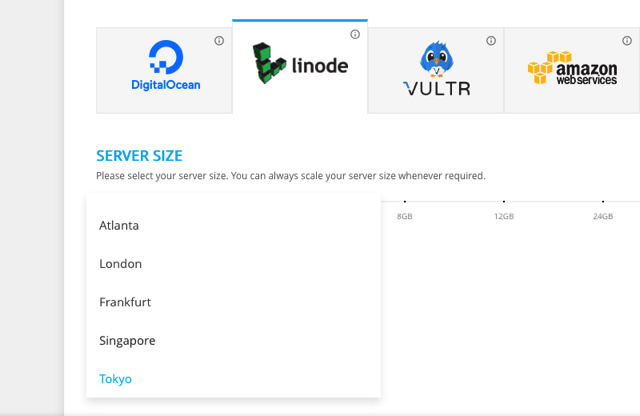
接著需要設定你的應用程式名稱、伺服器名稱和專案(Project),一切就緒後就能選擇你要使用的主機服務商,在這裡我只總結 DigitalOcean、Linode 和 Vultr 這三項 VPS 服務,如果你預算足夠或有其他考量,考慮使用 AWS 或 GCP 以獲取更好的速度。

AWS 和 GCP 計價方式就有些不太一樣,不同於 VPS 並沒有流量使用上限,會依照你當月使用的流量多寡計價,而且不同地區的流量價格也不相同。

以價格來說,DigitalOcean 最便宜、Vultr 次之、Linode 會稍微再貴一些,若你的主要訪客在台灣,選擇東京和新加坡節點會獲得最快速度,只有 Vultr 和 Linode 有東京節點,但三家都有新加坡節點。
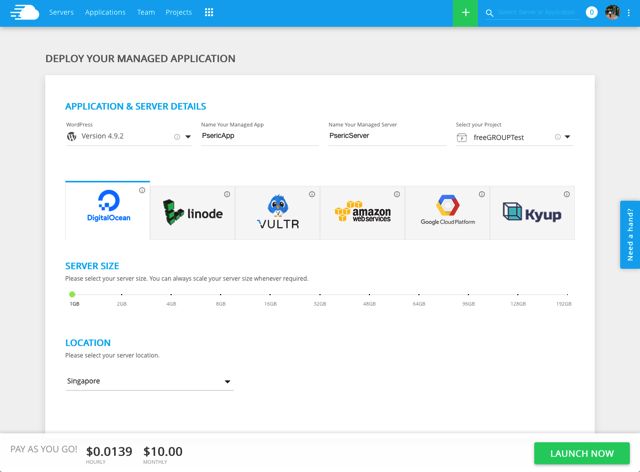
Linode 有東京節點,Vultr 也有,從台灣連線速度相當優異,想維持最低預算建議選擇 DigitalOcean 的新加坡節點,每個月價格為 $10 美金。
STEP 3

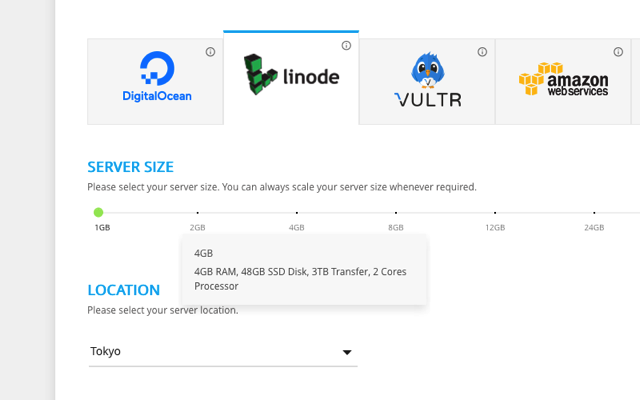
要如何知道各個伺服器方案規格呢?將滑鼠游標移動到 Server Size 上方就能看到,包括記憶體、硬碟容量、流量和 CPU 核心數量,拖曳後會即時在下方顯示每小時或每月價格。
STEP 4

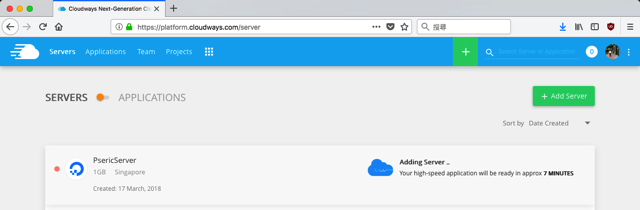
我們在這裡直接選擇 DigitalOcean 最低方案,同時使用從台灣連線回應速度較快的新加坡節點做為範例,選好後按下右下角「Launch Now」開始建立伺服器和部屬程式。

Cloudways 會告訴你大約剩下多少時間才會完成,在此之前可先使用其他功能,但無法進入伺服器的控制台畫面。
在 Cloudways 快速安裝最佳化的 WordPress

STEP 1

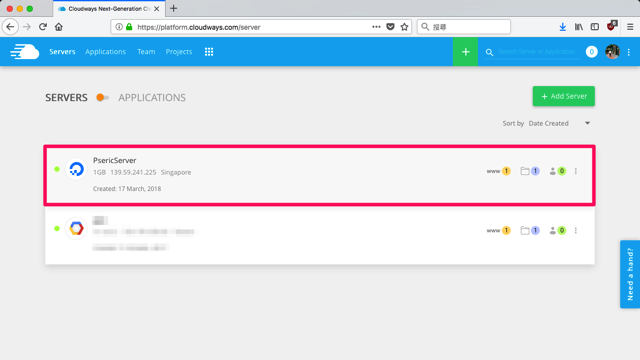
當伺服器建立完成後,前方指示燈轉為綠色,點選進入主控台。
最重要的項目應該是伺服器的 Master Credentials,包括主機的 IP 位址(稍後用於網域名稱對應,設定在 DNS)、帳號密碼,登入資訊部分是用於 SFTP 和 SSH 連線,前面有提到 Cloudways 不會給最高權限 root ,因此在這裡的帳號密碼就是主機的連線資訊。
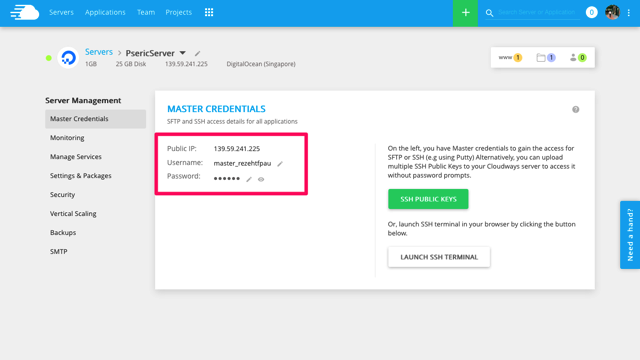
如果要將網域名稱對應到 Cloudways ,只要加入一個 A 記錄、指向 Public IP 。別忘記到應用程式設定裡將「Domain Management」加入你的網域名稱,雖然下方有個指示讓使用者把網域名稱對應到某個 CNAME 記錄,但 CNAME 無法用於裸域名(Naked domain),因此使用 IP 做為 A 記錄會比較妥當。
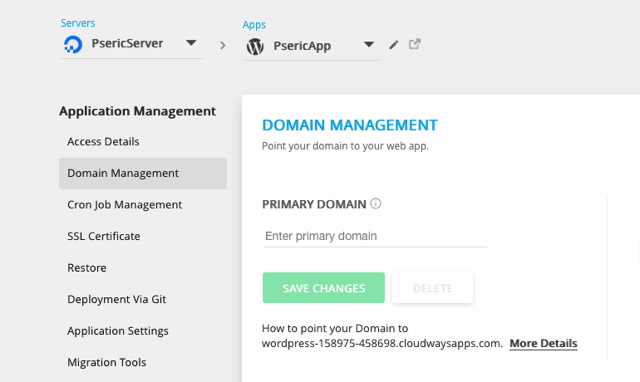
STEP 2

在 Cloudways 大部分的選項都可透過控制台設定,我的習慣是先從「Settings & Packages」裡選擇 PACKAGES 功能,將 PHP 升級到 7.0 或 7.1(目前預設就是 7.0),可以有更好的速度、安全性和效能。除此之外,我也會將 MySQL 改為「MariaDB 10」。
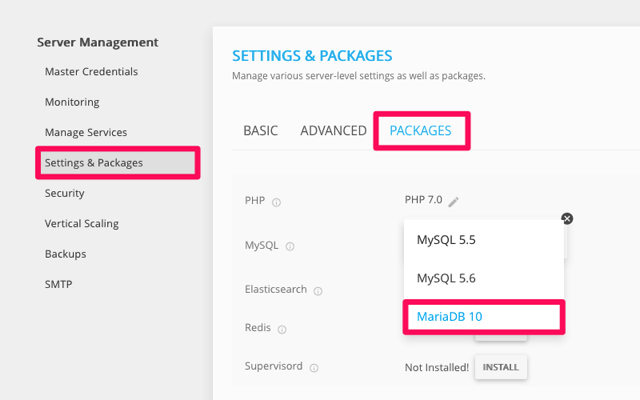
這些操作需要一點時間安裝下載和更新,不過 Cloudways 可以全自動完成,如果你在操作過程中遇到錯誤,通常只要重新再操作一次就能通過。
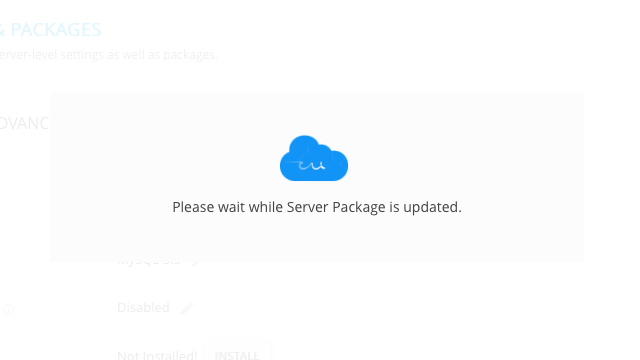
STEP 3

Cloudways 的設計是將伺服器和應用程式拆開為兩部分,如果要進行系統設定,可以從上方選單找到「Servers」;若是跟程式相關的選項則從「Applications」畫面中操作。

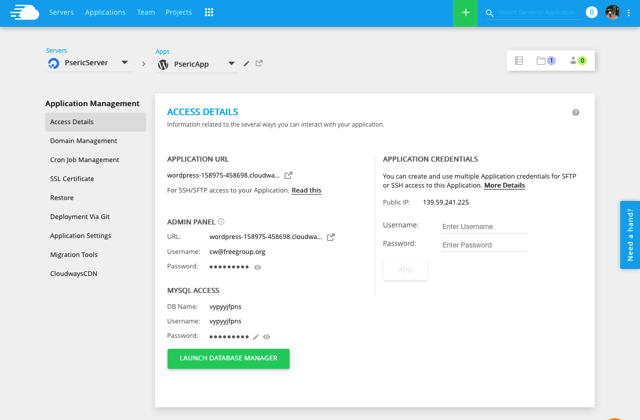
接下來我們就進入 Application Management ,找到 Cloudways 幫我們安裝的 WordPress 相關資訊,從 Admin Panel 可以找到 WordPress 控制台登入網址、使用者名稱和密碼,這是預先建立的管理員帳號,當然也能在登入後刪除、修改成其他帳號。
STEP 4

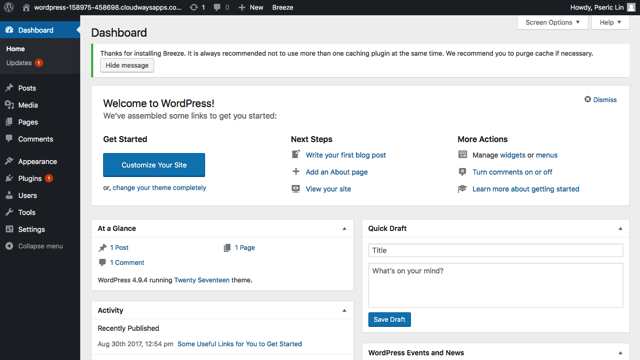
預設情況下登入 WordPress 會是英文版,從「設定」將語系更改為正體中文。
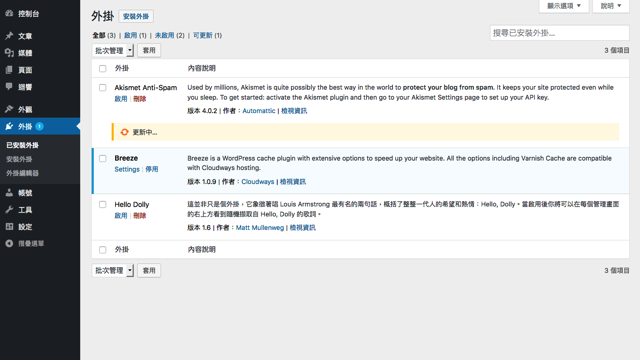
Cloudways 最佳化的 WordPress 預設就已安裝「Breeze」外掛,我在另一篇文章「Breeze 免費 WordPress 快取外掛推薦,功能完整卻輕量快速」介紹過,這是由 Cloudways 自家開發的 WordPress 快取程式,更早之前是使用 W3 Total Cache 做為預設的快取外掛選項,但礙於設定太過複雜,且可能無法和 Cloudways 主機環境有效整合,後來乾脆自己做一個。

無論你是不是使用 Cloudways 主機,其實都可選擇 Breeze 做為快取功能。
STEP 5

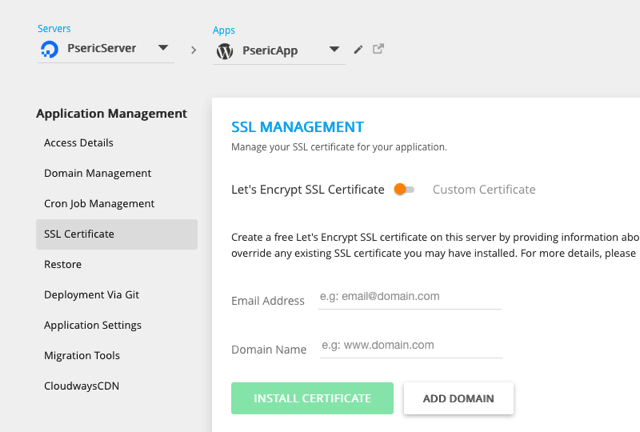
現在一般網站都會加上 SSL 憑證,啟用 HTTPS 加密連線功能,對於 SEO 也有幫助,而在 Cloudways 控制台就已經內建 SSL 憑證管理選項,可直接使用免費 Let’ s Encrypt SSL 或自己自訂憑證,設定方法也很簡單,輸入 Email 和網域名稱就能自動取得憑證,而且也能在過期失效前自動續約,不過在設定前必須確認 DNS 已經成功對應到 Cloudways。
STEP 6

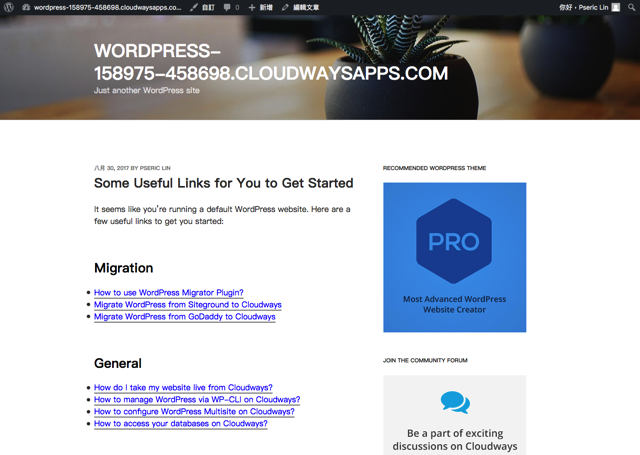
如此一來,一個很基本的 WordPress 網站就此成形,裡頭會有一些預設內容,將它全部刪除、重新開始吧!當然要學習、可研究的 WordPress 知識還很多很多,將網站架起來只是最基礎的範疇而已,如果有興趣的話可以翻翻我之前寫過的 WordPress 相關教學主題,網路上資源也很多,或許能有一些些幫助。
本站聲明:網站內容來源免費資源網路社群https://free.com.tw,如有侵權,請聯繫我們,我們將及時處理