
為 Facebook Comments 留言外掛程式加入延遲載入 Lazy Load 功能教學


Copyright : dolphfyn / 123RF Stock Photos

幾天前在「CommentBox.io 沒有廣告、不追蹤用戶隱私的網站留言系統」一文有提到當今網站或部落格使用的幾種留言服務,而目前最多網站使用就屬 Facebook Comments 臉書留言外掛程式,可透過幾行程式碼快速串接,也不用自己建置相關系統或資料庫,整合使用者的 Facebook 帳戶在管理上更容易,我在幾年前就已經將 WordPress 內建的迴響功能關閉並替換為臉書留言外掛,在資源耗用和安全性方面更為理想。

雖然 Facebook Comments 速度還算快,但對於網頁載入時間也會有些影響,一開始我只把這段程式碼擺在文章頁面下方,後來發現每次打開網頁、不管有沒有要留言都會花時間載入 Facebook 相關 .js 檔,於是就研究了一下應該怎麼改善這個問題。

預設的 Facebook Comments 外掛程式沒有延遲載入,也就是每次開啟網頁只要有這段程式碼就一定會載入留言功能,因此可以加入一個判斷視窗高度的參數,當拖曳到留言框位置時才會載入相關檔案。這段程式碼修改自 Lazy Facebook Comments Plugin,原本使用於 Ghost,但稍微調整一下後 WordPress 也可使用,而且不用額外安裝外掛。

使用教學

STEP 1

首先,你必須先去 Facebook 自行建立一個新的應用程式,然後獲取應用程式 ID,這部分我就不多做介紹,網路上已經有很多完整教學,也或許你本身已經在網站上安裝過留言功能。

為了讓 Facebook Comments 具有留言審核工具功能,要在網頁的 前加入這兩行宣告代碼,同時將 YOUR_FACEBOOK_USER_ID 設定為你的臉書使用者 ID,YOUR_APP_ID 設定成應用程式 ID ,這部分通常可以從佈景主題的 header.php 檔案進行修改。

STEP 2

接著打開佈景主題 single.php(或相關檔案),找到跟迴響相關的程式碼片段,例如:comments_template() ,將它完整移除以關閉內建留言功能。複製以下程式碼貼上,以 Facebook Comments 作為預設的留言工具。

這邊要注意的是 YOUR_APP_ID 必須改為你的應用程式 ID,同時確認 sdk 版本是否過時,如果直接使用這段代碼,已有 Lazy Load 也就是延遲載入的功能內建其中,而獲取留言的方式是使用該頁面的固定網址。

本站聲明:網站內容來源免費資源網路社群https://free.com.tw,如有侵權,請聯繫我們,我們將及時處理

【精選推薦文章】

自行創業 缺乏曝光? 下一步”網站設計“幫您第一時間規劃公司的門面形象

網頁設計一頭霧水??該從何著手呢? 找到專業技術的網頁設計公司,幫您輕鬆架站!
評比前十大台北網頁設計、台北網站設計公司知名案例作品心得分享

台北網頁設計公司這麼多,該如何挑選?? 網頁設計報價省錢懶人包”嚨底家”

不習慣 WordPress 5.0 Gutenberg 編輯器?Classic Editor 回歸傳統編輯器

WordPress 已有一段時間沒有跨版本的大更新,依照釋出時間表來看,距離上次 4.9 已經超過一年,對於 WordPress 更新歷程來說是從未出現過的。5.0 預定釋出時間不斷往後延遲,多半是卡在全新編輯器 Gutenberg,推出後確實也如預期褒貶不一,許多使用者紛紛湧入外掛頁面給一顆星評價以表達不滿,不過任何大改版一開始勢必都會有段陣痛期,尤其是對現有網站會不會造成影響,外掛、佈景主題能不能跟上等等都是要考慮的問題。

如果你還沒辦法適應 WordPress 5.0 以後的 Gutenberg 編輯器,或者有某些原因而希望可以繼續使用舊版編輯器(例如可能某些格式會因此而跑掉),現在還是有機會能回到過去,官方提供一款「Classic Editor」傳統編輯器外掛功能,只要安裝就能將 WordPress 5.0 恢復成舊版的編輯器,當然也可以交叉互用。

假如你的 WordPress 網站擁有多個作者,Classic Editor 允許管理員為所有使用者選擇預設的文章編輯器,或是交由使用者自行選擇,亦能指定在不同文章、頁面中使用特定編輯器。

外掛名稱:Classic Editor(傳統編輯器)
外掛鏈結:https://tw.wordpress.org/plugins/classic-editor/

使用教學

STEP 1

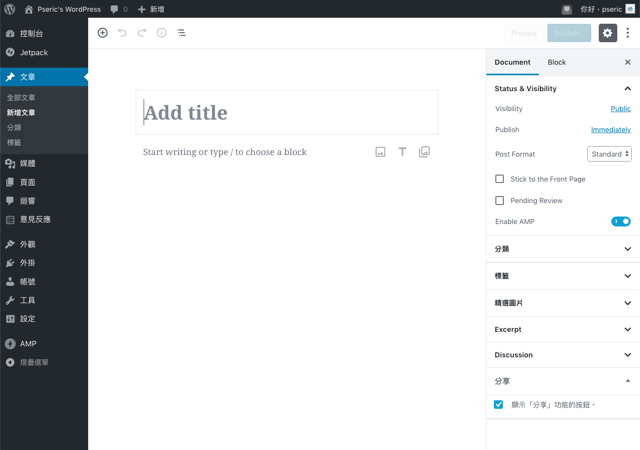
將 WordPress 更新到 5.0 版以後,預設的編輯器會變成 Gutenberg,將每一個部分都當成區塊(Block)處理,對於新手來說降低入門的難度,統一內容插入方式,同時讓「所見即所得」發揮得更透徹、更淋漓盡致。

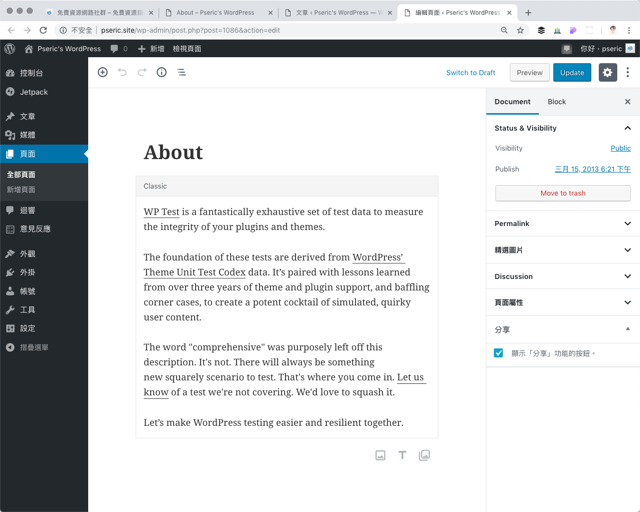
為了避免升級後舊有內容發生問題,因此會將舊文章包在傳統編輯器的區塊中,未來的新文章將能夠陸續支援 Gutenberg。

STEP 2

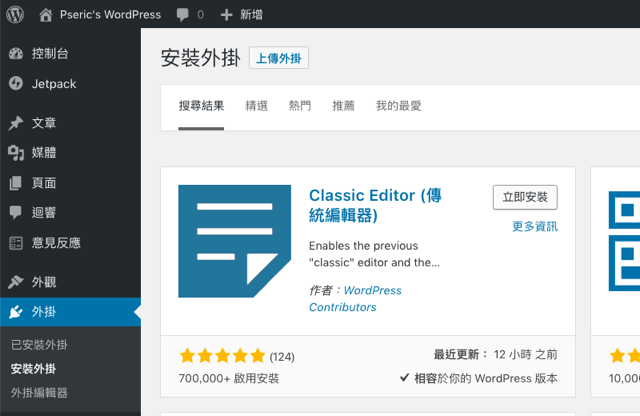
如果想回復舊版編輯器,只要從外掛中點選「安裝外掛」,輸入 Classic Editor 就能找到傳統編輯器功能。

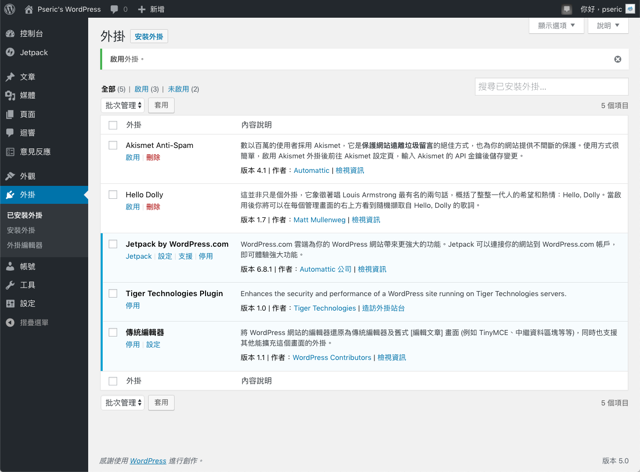
將它安裝、啟用就能在網站開啟相關設定選項。

STEP 3

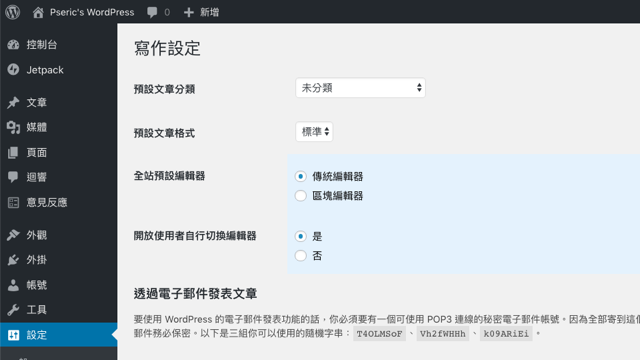
在「設定」的「寫作設定」中,會有全站預設編輯器的選項,可調整為傳統編輯器或是區塊編輯器,也就是新的 Gutenberg 編輯器。如果你的網站有多個使用者,想讓每個人依照自己的習慣選擇,亦能開始讓使用者自行切換編輯器。

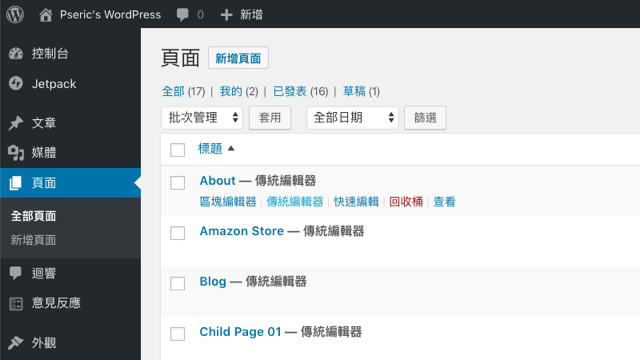
開放自行切換編輯器,在文章或頁面列表中原有的「編輯」功能會被取代,可選擇使用區塊編輯器或是傳統編輯器開啟編輯功能。

STEP 4

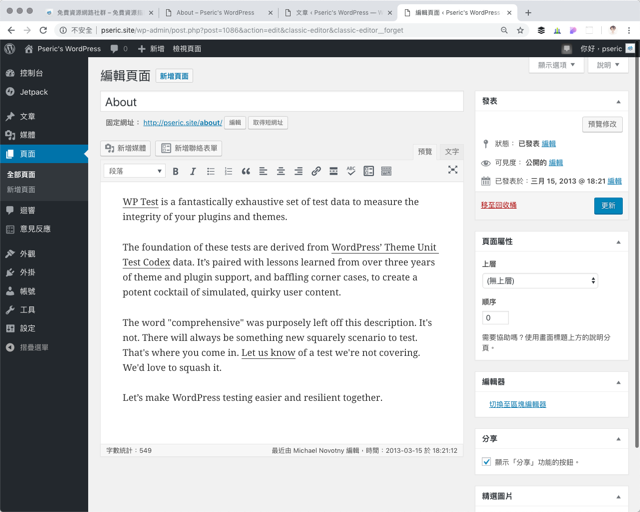
下圖就是在 WordPress 5.0 後使用傳統編輯器的樣式。

即使如此,適應新的編輯器是遲早的事,安裝外掛也只能延長這段轉換的時間(根據外掛頁面說明該專案會維護至 2021 年),並不建議一直停留在舊版或不進行更新,不過如果你有這需要,那麼安裝 WordPress 官方外掛會是最妥善的解決方式。

推薦閱讀:

本站聲明:網站內容來源免費資源網路社群https://free.com.tw,如有侵權,請聯繫我們,我們將及時處理

【精選推薦文章】

自行創業 缺乏曝光? 下一步”網站設計“幫您第一時間規劃公司的門面形象

網頁設計一頭霧水??該從何著手呢? 找到專業技術的網頁設計公司,幫您輕鬆架站!
評比前十大台北網頁設計、台北網站設計公司知名案例作品心得分享

台北網頁設計公司這麼多,該如何挑選?? 網頁設計報價省錢懶人包”嚨底家”